
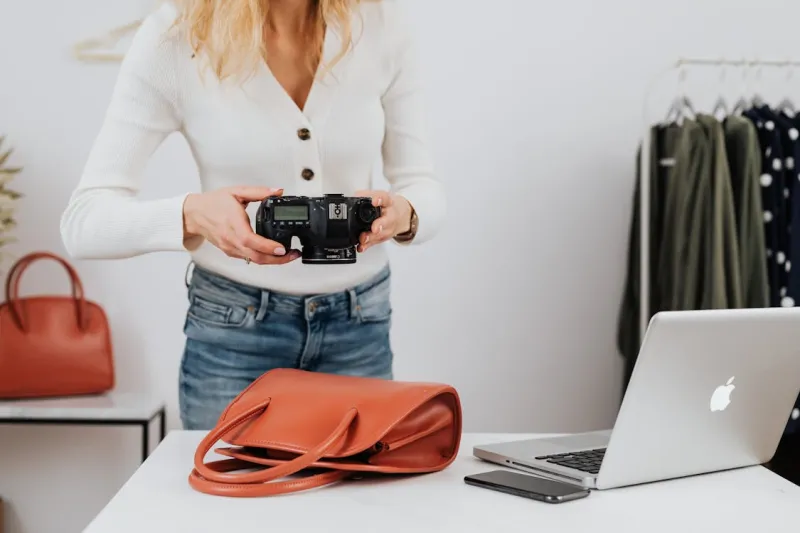
Cara Memotret Produk Profesional Hanya dengan Smartphone
Kamu nggak perlu kamera harga belasan juta untuk membuat foto produk yang meningkatkan penjualan. Smartphone modern — bahkan kelas menengah — sudah punya sensor, kemampuan pemrosesan, dan kontrol manual yang cukup untuk menghasilkan foto produk siap upload ke Tokopedia, Shopee, Bukalapak, dan marketplace lainnya. Panduan ini akan memandu kamu langkah demi langkah, mulai dari pengaturan kamera, pencahayaan, teknik pemotretan, hingga editing — semuanya dengan peralatan di bawah Rp500.000.
Mengapa Fotografi Produk dengan Smartphone Bekerja di 2026
Kamera smartphone sudah hampir menyamai DSLR untuk fotografi produk e-commerce. Berikut alasannya:
- Kualitas sensor: Smartphone flagship (iPhone 16, Samsung Galaxy S26, Pixel 9) memotret 48-200MP dengan computational photography yang menyaingi setup studio
- Depth of field: Sensor yang lebih kecil justru menguntungkan — lebih banyak bagian produk yang fokus tanpa perlu aperture f/8-f/11
- Workflow instan: Potret, edit, dan upload dari satu perangkat yang sama
- Hasil konsisten: Pemrosesan komputasi membuat variasi antar foto lebih sedikit
Untuk foto produk yang ditampilkan pada resolusi 2.000×2.000 piksel di marketplace, foto dari HP dengan pencahayaan yang tepat hampir tidak bisa dibedakan dari foto DSLR. Variabel terpenting bukan kameranya — tapi pencahayaan.
Pengaturan HP: Lakukan Ini Sebelum Mulai Memotret
Pengaturan default kamera HP dioptimalkan untuk media sosial, bukan fotografi produk. Ubah pengaturan berikut sebelum foto pertama:
Matikan HDR dan AI Enhancement
HDR menggabungkan beberapa eksposur, yang bisa membuat halo di sekitar tepi produk dan menggeser warna. Deteksi AI mungkin membuat warna terlalu jenuh atau menambah kontras yang tidak diinginkan. Matikan keduanya.
- iPhone: Settings → Camera → matikan Smart HDR, matikan Photographic Styles
- Samsung: Kamera → Settings → matikan Scene Optimizer, matikan Auto HDR
- Pixel: Kamera → Settings → matikan HDR+
Kunci Eksposur dan White Balance
Eksposur otomatis berubah-ubah antar jepretan, membuat kecerahan foto produk tidak konsisten. Kunci secara manual.
- iPhone: Tap dan tahan pada produk sampai muncul "AE/AF Lock". Geser ikon matahari untuk menyesuaikan eksposur.
- Samsung/Android: Gunakan mode Pro (mode Manual). Set ISO ke 100-200 dan sesuaikan kecepatan shutter sampai eksposur terlihat pas.
Potret di Resolusi Maksimum
- Aktifkan mode full-resolution (bukan mode "optimized" default)
- Jika HP mendukung RAW (format DNG), aktifkan — file RAW memberikan fleksibilitas jauh lebih besar dalam post-processing
- iPhone: Settings → Camera → Formats → Most Compatible (untuk HEIF/JPEG) atau gunakan aplikasi kamera pro untuk RAW
- Matikan zoom digital sepenuhnya — zoom digital merusak kualitas. Gunakan hanya lensa optik.
Gunakan Timer atau Remote Shutter
Bahkan gerakan mikro dari mengetuk tombol shutter bisa menyebabkan blur pada pemotretan jarak dekat. Gunakan timer 2 detik, perintah suara, atau remote shutter Bluetooth seharga Rp50.000-an.
Buat DIY Lightbox dengan Budget di Bawah Rp300.000
Pencahayaan adalah faktor penentu dalam fotografi produk. Lightbox sederhana menghilangkan bayangan keras dan menciptakan pencahayaan yang merata dan lembut sesuai standar marketplace.
Daftar Bahan
| Bahan | Biaya | Tempat Beli |
|---|---|---|
| Styrofoam/busa putih besar (3 lembar) | Rp50.000-80.000 | Toko alat tulis, toko bangunan |
| Kertas tisu putih atau kain tipis | Rp20.000-30.000 | Toko alat tulis |
| 2 lampu meja (apa saja) | Rp0-150.000 | Pakai yang ada, atau toko bekas |
| 2 bohlam LED daylight (5000-5500K) | Rp40.000-60.000 | Toko alat listrik |
| Kertas poster putih (untuk alas seamless) | Rp10.000-20.000 | Toko alat tulis |
| Total | Rp120.000-340.000 |
Langkah Perakitan
- Buat alas: Lengkungkan kertas poster putih dari dinding belakang ke permukaan pemotretan — tanpa lipatan, cukup lengkungan halus. Ini menciptakan latar belakang putih seamless tanpa garis horizon yang terlihat.
- Pasang dinding samping: Letakkan styrofoam di sisi kiri dan kanan sebagai dinding sekaligus reflektor.
- Sebarkan cahaya: Jika menggunakan lampu meja, tempelkan kertas tisu di depannya atau pantulkan cahaya dari styrofoam. Cahaya langsung menciptakan bayangan keras; cahaya tersebar menciptakan pencahayaan lembut dan merata.
- Posisikan lampu 45°: Letakkan satu lampu di posisi jam 10 dan satu lagi di posisi jam 2, keduanya sedikit di atas produk. Ini meniru pencahayaan dua titik profesional.
Setup Pencahayaan Tiga Titik yang Simpel
Jika kamu ingin lebih dari sekadar lightbox, setup tiga titik memberikan kontrol lebih dan hasil yang lebih profesional:
| Cahaya | Posisi | Fungsi |
|---|---|---|
| Key light (cahaya utama) | 45° ke kiri, sedikit di atas | Pencahayaan utama — menciptakan dimensi |
| Fill light (cahaya pengisi) | 45° ke kanan, sedikit di atas | Melunakkan bayangan dari key light |
| Back light / reflektor | Di belakang produk, sudut rendah | Memisahkan produk dari latar belakang, menambah definisi tepi |
Opsi hemat: Dua lampu meja sebagai key dan fill light, ditambah styrofoam putih di belakang produk sebagai reflektor. Total biaya: di bawah Rp300.000.
Prinsip kunci: Fill light sebaiknya sekitar setengah intensitas key light. Jika menggunakan lampu yang sama, mundurkan fill light lebih jauh atau tambahkan lapisan material difusi ekstra.
Tips Pencahayaan per Jenis Produk
| Kategori Produk | Pendekatan Pencahayaan |
|---|---|
| Produk matte (kain, kayu) | Cahaya lembut dan tersebar dari kedua sisi — minimalkan pantulan |
| Produk reflektif (logam, kaca) | Gunakan light tent atau pantulkan cahaya dari permukaan putih — jangan arahkan lampu langsung ke produk |
| Produk transparan (botol, gelas) | Backlight sangat penting — letakkan lampu di belakang produk untuk menerangi dari dalam |
| Produk gelap (elektronik hitam) | Gunakan pencahayaan lebih terang dan latar belakang putih murni untuk kontras |
| Produk bertekstur (kulit, rajutan) | Tambahkan pencahayaan samping sudut rendah untuk menonjolkan tekstur dan detail permukaan |
Sudut Pemotretan: Lima Jepretan yang Wajib Ada
Setiap listing produk membutuhkan foto dari berbagai sudut. Berikut lima jepretan yang harus kamu ambil untuk setiap SKU:
1. Hero Shot / Foto Utama (0°)
Foto listing utama. Potret lurus dari depan, dengan produk di tengah dan mengisi 80-85% frame. Ini adalah foto yang muncul di hasil pencarian, jadi harus bersih, pencahayaan bagus, dan langsung dikenali.
2. Sudut Tiga Perempat (45°)
Putar produk 45° untuk menunjukkan kedalaman dan dimensi. Ini sering menjadi foto tunggal paling informatif karena menampilkan bagian depan, samping, dan atas secara bersamaan. Banyak seller menemukan sudut ini lebih bagus performanya daripada foto lurus sebagai hero image.
3. Top-Down / Flat Lay (90°)
Potret langsung dari atas. Penting untuk produk yang punya fitur utama di bagian atas (jam tangan, gadget, kemasan makanan). Juga bagus untuk menunjukkan isi paket atau bundel.
4. Detail / Close-Up
Mendekat untuk menangkap tekstur, jahitan, kancing, port, label, atau kualitas material. Foto-foto ini membangun kepercayaan dengan menunjukkan produk pada level detail yang membuktikan kualitasnya. Gunakan mode macro HP atau zoom optik 2x.
5. Foto Skala / Konteks
Tunjukkan produk saat digunakan atau di sebelah objek referensi yang familiar. Tas ransel yang dipakai seseorang langsung mengomunikasikan ukurannya. Case HP yang terpasang di HP menunjukkan kecocokan persis. Di sinilah anotasi dimensi menjadi sangat berharga.
Post-Processing: Edit di HP Kamu
Kamu nggak perlu Photoshop. Aplikasi mobile ini memberikan hasil profesional:
Aplikasi yang Direkomendasikan
| Aplikasi | Platform | Terbaik Untuk | Harga |
|---|---|---|---|
| Aplikasi edit foto mobile gratis | iOS, Android | Editing serba guna, penyesuaian selektif | Gratis |
| Aplikasi edit RAW gratis | iOS, Android | Koreksi warna, preset batch, editing RAW | Gratis / freemium |
| Aplikasi hapus background gratis | iOS, Android | Hapus background, buat background putih | Gratis / freemium |
| Editor foto bawaan ponsel Anda | iOS, Android | Crop, luruskan, eksposur, white balance | Gratis |
Langkah Editing yang Wajib
- Crop dan luruskan: Pastikan produk berada di tengah dan gambar benar-benar lurus. Gunakan grid lines.
- Koreksi white balance: Sesuaikan sampai area putih benar-benar putih (bukan kekuningan atau kebiruan). Kalau kamu motret dalam RAW, koreksi ini non-destruktif dan presisi.
- Eksposur dan kecerahan: Buat background jadi putih murni tanpa overexpose produknya. Gunakan slider Highlights dan Whites.
- Kontras dan clarity: Sedikit peningkatan kontras (+10-15) dan clarity (+5-10) menambah dimensi tanpa terlihat berlebihan.
- Hapus background (jika perlu): Gunakan aplikasi hapus background gratis atau AI masking editor Anda untuk mengisolasi produk di background putih murni. Verifikasi background-nya RGB (255, 255, 255).
- Ekspor di resolusi penuh: Simpan sebagai JPEG kualitas 90-95%, minimal 2.000×2.000 piksel.
Kesalahan Editing yang Harus Dihindari
- Over-sharpening: Membuat halo keras di sekitar tepi. Kalau perlu sharpen, gunakan maksimal +10-20.
- Oversaturasi: Membuat warna terlihat tidak natural dan menyebabkan return saat produk tidak sesuai.
- Filter berat: Filter ala Instagram tidak ada tempatnya di fotografi produk. Pelanggan butuh representasi yang akurat.
- Editing tidak konsisten: Semua foto dalam satu listing harus punya white balance, kecerahan, dan style yang sama. Gunakan preset aplikasi editing Anda untuk menjamin konsistensi.
Tips Pemotretan per Kategori
Pakaian dan Fashion
- Metode terbaik: Flat lay di permukaan putih ATAU menggunakan manekin (ghost mannequin populer di Tokopedia dan Shopee)
- Sudut: Depan, belakang, detail kain/jahitan, label
- Pencahayaan: Lembut, merata — hindari bayangan keras yang mendistorsi warna
- Tips pro: Gunakan klip di bagian belakang untuk membuat tampilan fitted pada flat lay. Setrika atau steam setiap pakaian sebelum dipotret.
Perhiasan dan Aksesoris
- Metode terbaik: Lensa makro tambahan (Rp150.000-250.000) atau mode makro bawaan HP
- Sudut: Depan, profil, dipakai/in-use, detail pengait
- Pencahayaan: Cahaya tersebar dengan reflektor kecil di bawah untuk efek kilau. Hindari cahaya langsung pada logam reflektif.
- Tips pro: Letakkan perhiasan di riser akrilik kecil untuk mengangkatnya dari permukaan dan mengurangi bayangan dasar.
Elektronik dan Gadget
- Metode terbaik: Bersihkan dengan kain microfiber dulu — sidik jari dan debu sangat terlihat di foto
- Sudut: Depan, 45°, close-up port/tombol, layar menyala (jika memungkinkan), dengan referensi ukuran
- Pencahayaan: Dua lampu samping dengan difusi kuat untuk meminimalkan pantulan pada layar dan permukaan glossy
- Tips pro: Untuk produk berlayar, potret layar secara terpisah (di ruangan gelap) lalu gabungkan saat editing.
Makanan dan Minuman
- Metode terbaik: Cahaya alami dari jendela dikombinasikan dengan reflektor
- Sudut: 45° dari atas (paling menggugah selera), langsung dari atas untuk makanan datar, eye-level untuk botol/kaleng
- Pencahayaan: Satu sumber cahaya lembut utama. Makanan terlihat paling bagus dengan sedikit bayangan terarah — pencahayaan yang benar-benar datar membuat makanan terlihat seperti makanan olahan.
- Tips pro: Potret cepat. Makanan panas punya jendela waktu 5-10 menit sebelum tidak terlihat segar lagi.
Rumah Tangga dan Furnitur
- Metode terbaik: Foto in-context yang menunjukkan produk di ruangan nyata atau setting yang ditata
- Sudut: Foto level ruangan untuk menunjukkan skala, detail 45°, close-up material/sambungan
- Pencahayaan: Cahaya jendela alami ditambah lampu fill. Hindari mencampur suhu warna (cahaya siang + lampu kuning indoor).
- Tips pro: Staging dengan properti minimal — tanaman, buku, cangkir kopi — menambah kehangatan tanpa mengalihkan dari produk.
Workflow Pemotretan Batch: 30+ SKU Per Hari
Setelah setup-mu sudah mantap, efisiensi jadi prioritas:
- Siapkan semua produk dulu. Bersihkan, beri tag, dan susun semuanya sebelum menyalakan lampu.
- Kunci pengaturanmu. Setelah eksposur, white balance, dan fokus diset untuk produk pertama, pertahankan pengaturan yang sama untuk semua produk sejenis.
- Potret dalam batch per kategori. Semua perhiasan bersamaan, semua pakaian bersamaan — ini meminimalkan pergantian setup.
- Gunakan shot list. Untuk setiap SKU: hero, 45°, atas, detail, skala = 5 foto. Kalikan dengan jumlah SKU untuk estimasi waktu.
- Edit dalam batch. Terapkan preset editing yang sama ke semua foto dari satu sesi, lalu fine-tune satu per satu.
Output realistis: Dengan latihan, kamu bisa memotret dan mengedit 30-50 SKU per hari dengan workflow ini.
Checklist Kualitas Sebelum Upload
Jalankan setiap gambar melalui checklist ini:
| Pemeriksaan | Standar |
|---|---|
| Resolusi | 2.000 × 2.000 px minimum |
| Background | Putih murni RGB (255, 255, 255) |
| Isi produk | 80-85% dari frame (hero image) |
| Ketajaman | Detail produk tajam pada zoom penuh |
| Akurasi warna | Sesuai dengan produk fisik |
| Ukuran file | Di bawah 10 MB (JPEG kualitas 90-95%) |
| Konsistensi | Cocok dengan gambar lain dalam listing |
| Tanpa artefak | Tidak ada debu, sidik jari, halo, atau artefak kompresi |
FAQ
Apakah foto smartphone benar-benar bisa bersaing dengan DSLR untuk listing produk?
Untuk sebagian besar foto produk marketplace — ya. Ukuran tampilan akhir untuk foto listing Tokopedia, Shopee, dan Amazon adalah 2.000×2.000 piksel atau lebih kecil, yang masih dalam kemampuan smartphone. DSLR masih unggul untuk produk yang sangat besar atau sangat kecil, produk dengan pantulan rumit, dan situasi yang membutuhkan depth of field sangat dangkal. Untuk sebagian besar fotografi produk standar, smartphone modern dengan pencahayaan yang tepat menghasilkan hasil yang tidak bisa dibedakan.
Apakah saya butuh tripod?
Sangat direkomendasikan. Tripod HP (Rp100.000-200.000) menghilangkan goyangan kamera, memastikan framing konsisten antar foto, dan memungkinkan shutter speed lebih lambat untuk performa low-light yang lebih baik. Untuk pemotretan batch, tripod menghemat waktu signifikan karena kamu tidak perlu re-frame setiap jepretan.
HP apa yang terbaik untuk fotografi produk?
HP flagship atau kelas menengah-atas apa pun dari 2-3 tahun terakhir bisa digunakan. Jika memilih khusus untuk fotografi produk: iPhone 16 Pro (akurasi warna terbaik), Samsung Galaxy S26 Ultra (rentang zoom paling serbaguna), dan Google Pixel 9 Pro (pemrosesan komputasi terbaik). Tapi pencahayaan 10 kali lebih penting daripada model HP — HP berusia 3 tahun dengan pencahayaan bagus akan mengalahkan HP terbaru dengan pencahayaan buruk.
Bagaimana cara mendapatkan background putih sempurna tanpa Photoshop?
Tiga opsi: (1) Potret di lightbox dengan pencahayaan baik — jika pencahayaan cukup merata, background sudah hampir putih. (2) Gunakan aplikasi hapus background gratis untuk auto-remove background dan ganti dengan putih murni. (3) Di editor bawaan ponsel Anda atau aplikasi edit foto mobile gratis, gunakan selective brush tool untuk mem-brush background ke kecerahan maksimum. Verifikasi dengan color picker bahwa background-nya RGB (255, 255, 255).
Haruskah saya menyewa fotografer profesional?
Jika kamu punya kurang dari 20 SKU dan budget Rp200.000-500.000 per produk untuk fotografi, menyewa profesional adalah opsi yang masuk akal untuk foto listing awal. Tapi jika kamu rutin meluncurkan produk baru, punya variasi musiman, atau perlu re-shoot untuk optimasi, belajar sendiri menghemat jutaan rupiah per tahun dan memungkinkan iterasi jauh lebih cepat. Banyak seller dengan omzet ratusan juta per bulan memotret sepenuhnya menggunakan HP mereka.
Tingkatkan Foto Produkmu ke Level Berikutnya
Foto yang bagus adalah fondasinya, tapi foto dengan anotasi-lah yang menutup penjualan. Menambahkan penanda dimensi, callout fitur, dan perbandingan ukuran pada foto sekunder membantu pembeli memahami persis apa yang mereka dapatkan — mengurangi keraguan dan return. SizeMarker memungkinkan kamu menambahkan anotasi dimensi profesional ke foto produkmu dalam hitungan menit, tanpa perlu keahlian desain.