
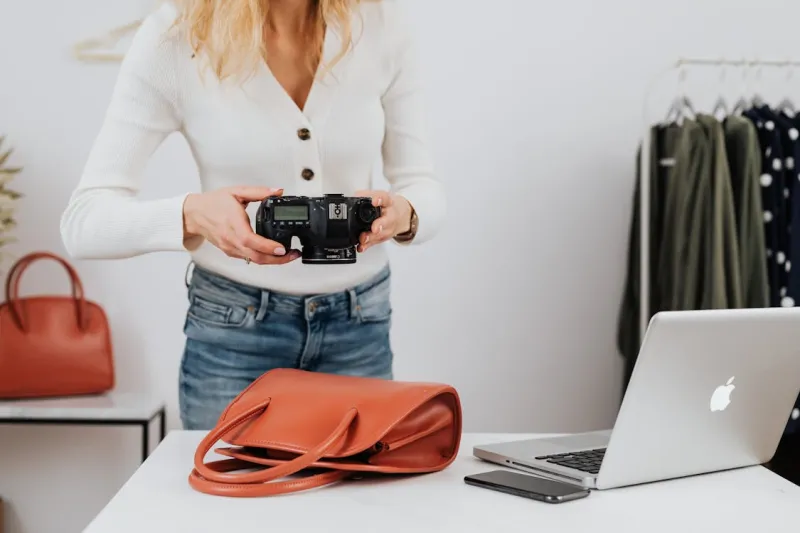
用手機拍出專業商品照:電商賣家完整實拍教學
不需要花好幾萬買相機,也能拍出高轉換率的商品圖。現在的智慧型手機——就算是中階機款——都具備夠強的感光元件、運算能力和手動控制功能,完全能拍出符合 Amazon、Shopify、Etsy、eBay 等平台要求的上架圖片。這篇教學將一步步帶你從手機設定、燈光架設到後製修圖的完整流程,全套器材花費不到台幣一千元。
為什麼手機拍商品照完全可行(2026 年)
智慧型手機在電商商品攝影領域已經大幅拉近與單眼相機的差距,原因如下:
- 感光元件品質: 旗艦手機(iPhone 16、Samsung Galaxy S26、Pixel 9)支援 4800 萬至 2 億畫素拍攝,運算攝影效果可媲美攝影棚
- 景深優勢: 手機較小的感光元件反而是優勢——不需要 f/8-f/11 的小光圈就能讓商品全身清晰對焦
- 即拍即用: 拍攝、修圖、上傳一台裝置搞定
- 出片穩定: 運算攝影處理讓每張照片的效果更一致
電商平台展示圖通常為 2,000×2,000 像素,在這個尺寸下,手機搭配良好打光拍出的照片和單眼幾乎無法區分。真正決定照片品質的不是相機,而是燈光。
手機設定:拍攝前務必調整
手機預設的相機設定是為社群媒體最佳化的,並不適合商品攝影。開拍之前,請先調整以下設定:
關閉 HDR 和 AI 增強
HDR 會合成多張不同曝光的照片,可能在商品邊緣產生光暈、導致色彩偏移。AI 場景辨識可能會過度飽和或增加不必要的對比度。請將這兩項都關閉。
- iPhone: 設定 → 相機 → 關閉智慧型 HDR,關閉攝影風格
- Samsung: 相機 → 設定 → 關閉場景最佳化工具,關閉自動 HDR
- Pixel: 相機 → 設定 → 關閉 HDR+
鎖定曝光和白平衡
自動曝光會在不同拍攝之間產生亮度波動,導致商品照片明暗不一致。請手動鎖定。
- iPhone: 長按商品區域直到出現「自動曝光/自動對焦鎖定」,然後滑動太陽圖示調整曝光
- Samsung/Android: 使用專業模式(手動模式),將 ISO 設為 100-200,調整快門速度直到曝光合適
使用最高解析度拍攝
- 啟用全解析度拍攝(不要用預設的「最佳化」模式)
- 如果手機支援 RAW(DNG 格式),請開啟——RAW 檔案在後製處理中有更大的調整空間
- iPhone:設定 → 相機 → 格式 → 最相容(HEIF/JPEG),或使用專業相機 App 拍攝 RAW
- 完全停用數位變焦——數位變焦會嚴重損害畫質,只使用光學鏡頭
使用計時器或遙控快門
即使是按快門按鈕時的微小晃動,在近距離拍攝時都會造成模糊。請使用 2 秒延時拍攝、語音指令,或者一個幾百塊的藍牙遙控快門。
花不到五百元自製 DIY 燈箱
燈光是商品攝影的成敗關鍵。一個簡易燈箱可以消除生硬的陰影,營造出電商平台圖片所需的均勻柔和光線。
材料清單
| 品項 | 預算 | 購買管道 |
|---|---|---|
| 白色保麗龍板(3 片) | 50-80 元 | 文具店、美術社 |
| 白色薄紙或薄紗布 | 20-30 元 | 美術社 |
| 檯燈 2 盞(有就行) | 0-300 元 | 家裡現有的,或二手店 |
| 日光色 LED 燈泡 2 個(5000-5500K) | 50-80 元 | 五金行 |
| 白色海報紙(做無縫背景) | 10-20 元 | 文具店 |
| 合計 | 約 130-510 元 |
組裝步驟
- 鋪設底板: 將白色海報紙從後方牆壁自然彎曲到拍攝檯面上——不要折出摺痕,保持平滑弧度。這樣可以形成沒有地平線的無縫白色背景。
- 架設兩側: 在左右兩側各放一片保麗龍板,既作為隔板也作為反光板。
- 柔化燈光: 如果使用檯燈,在燈前貼上薄紙,或者讓燈光打在保麗龍板上反射。直射光會產生生硬陰影,漫射光才能營造柔和均勻的照明。
- 燈光放在 45° 位置: 一盞燈放在 10 點鐘方向,另一盞放在 2 點鐘方向,都略高於商品。這模擬的是專業的雙燈照明。
進階:簡化版三點打光
如果想要超越燈箱的效果,三點打光可以給你更多控制力和更專業的成果:
| 燈光 | 位置 | 作用 |
|---|---|---|
| 主燈 | 左側 45°,略微偏高 | 主要照明——塑造立體感 |
| 補燈 | 右側 45°,略微偏高 | 柔化主燈產生的陰影 |
| 背光/反光板 | 商品後方,低角度 | 將商品與背景分離,增加邊緣輪廓 |
平價方案: 兩盞檯燈分別作為主燈和補燈,商品後方放一片白色保麗龍板當反光板。總花費:不到五百元。
關鍵原則: 補燈的亮度應該是主燈的一半左右。如果兩盞燈一樣亮,把補燈往後移遠一些,或者多加一層柔光材料。
不同品類的打光技巧
| 商品品類 | 打光方法 |
|---|---|
| 霧面商品(布料、木製品) | 兩側柔光均勻照射——儘量減少反光 |
| 反光商品(金屬、玻璃) | 使用柔光棚或將燈光打在白色物體表面反射——切勿直接照射商品 |
| 透明商品(瓶子、杯子) | 背光必不可少——在商品後方放置光源,讓光線穿透商品 |
| 深色商品(黑色電子產品) | 燈光稍亮一些,搭配純白背景形成對比 |
| 有紋理的商品(皮革、針織品) | 加一盞低角度側光,突顯紋理和表面細節 |
拍攝角度:五個必拍機位
每個商品上架都需要多角度展示。以下是每個 SKU 都應該拍攝的五個角度:
1. 正面主圖(0°)
上架的主圖。正面直拍,商品置中,佔畫面的 80-85%。這是搜尋結果中顯示的圖片,必須乾淨、光線充足、一眼就能辨認。
2. 四分之三側面(45°)
將商品旋轉 45°,展示深度和立體感。這通常是資訊量最大的單張照片,因為它同時展示了正面、側面和頂部。很多賣家發現這個角度做主圖的點擊率甚至高於正面照。
3. 俯拍/平拍(90°)
從正上方直拍。對於頂部有重要設計的商品(手錶、3C 產品、食品包裝)必不可少。同樣適合展示套裝或組合包中包含的所有品項。
4. 細節/特寫
靠近拍攝紋理、車縫線、按鈕、接孔、標籤或材質細節。這類照片能讓買家看到商品的精細程度,建立信任感。使用手機的微距模式或 2 倍光學變焦。
5. 尺寸/情境圖
展示商品在使用中或與常見參照物的對比。一個背包穿在身上,尺寸一目瞭然;一個手機殼套在手機上,精確展示貼合度。這正是尺寸標注能發揮巨大價值的地方。
後製修圖:在手機上就能完成
不需要 Photoshop,以下手機 App 就能實現專業效果:
推薦 App
| App | 平台 | 最佳用途 | 價格 |
|---|---|---|---|
| 免費手機修圖 App | iOS、Android | 綜合修圖、局部調整 | 免費 |
| 免費 RAW 修圖 App | iOS、Android | 色彩校正、批次預設、RAW 編輯 | 免費/免費增值 |
| 免費去背 App | iOS、Android | 去背、白底圖製作 | 免費/免費增值 |
| 手機內建的圖片編輯器 | iOS、Android | 裁切、校正、曝光、白平衡 | 免費 |
修圖必做步驟
- 裁切和校正水平: 確保商品置中,畫面完全水平。開啟格線輔助。
- 白平衡校正: 調整到白色區域確實是白色(沒有偏黃或偏藍)。如果拍的是 RAW,這步調整是無損的。
- 曝光和亮度: 將背景提亮到純白,但不要過曝商品本身。使用亮部和白色滑桿。
- 對比度和清晰度: 略微提高對比度(+10-15)和清晰度(+5-10),增加立體感但不會顯得過度處理。
- 去背(如有需要): 使用免費去背 App 或你所用編輯器的 AI 遮罩功能將商品去背放在純白底上。確認背景色值為 RGB (255, 255, 255)。
- 全解析度匯出: 儲存為 JPEG 格式,品質 90-95%,最小尺寸 2,000×2,000 像素。
修圖常見錯誤
- 過度銳化: 會在邊緣產生明顯光暈。如果需要銳化,最多 +10-20。
- 過度飽和: 讓顏色看起來不自然,買家收到實品後發現色差會申請退貨。
- 濾鏡濫用: 類似 Instagram 的風格濾鏡在商品攝影中毫無用處。買家需要的是真實呈現。
- 修圖風格不統一: 同一個商品頁面中的所有圖片應該有一致的白平衡、亮度和風格。使用你所用修圖 App 的預設確保一致性。
各品類實拍技巧
服飾
- 最佳拍法: 白色檯面平拍或穿在人台上(Amazon 推薦隱形人台效果)
- 拍攝角度: 正面、背面、布料/車縫線細節、標籤
- 打光: 柔和均勻——避免生硬陰影導致顏色失真
- 進階技巧: 在衣服背面用夾子固定出修身效果。拍攝前務必熨燙或蒸氣除皺。
珠寶飾品
- 最佳拍法: 微距鏡頭配件(幾百塊)或手機內建微距模式
- 拍攝角度: 正面、側面輪廓、配戴效果、扣件細節
- 打光: 柔光搭配底部小反光板增加閃亮感。避免直射光照在反光金屬上。
- 進階技巧: 將飾品放在小壓克力支架上抬離桌面,減少底部陰影。
電子產品與 3C
- 最佳拍法: 先用超細纖維布擦乾淨——指紋和灰塵在照片中非常明顯
- 拍攝角度: 正面、45° 側面、接孔/按鍵特寫、亮螢幕效果(如適用)、尺寸參照
- 打光: 兩側燈光搭配強柔光,最大限度減少螢幕和亮面的反光
- 進階技巧: 有螢幕的產品,單獨在暗室中拍攝螢幕畫面,後製合成到商品圖上。
食品飲料
- 最佳拍法: 窗戶自然光搭配反光板
- 拍攝角度: 45° 俯拍(最能引發食慾)、正上方拍攝扁平食物、平視拍攝瓶裝/罐裝
- 打光: 一個主要柔光源。食物在帶有輕微方向感的陰影下最好看——完全平光會讓食物顯得像加工品。
- 進階技巧: 把握時間。熱食出爐 5-10 分鐘後就不再上相了。
居家家具
- 最佳拍法: 情境實拍,展示商品在真實房間或搭配環境中的效果
- 拍攝角度: 全景展示比例、45° 細節、材質/工藝特寫
- 打光: 窗戶自然光加一盞補光燈。避免混合色溫(日光色 + 暖黃室內燈)。
- 進階技巧: 用少量道具點綴——一盆綠植、一本書、一杯咖啡——增加溫馨感但不喧賓奪主。
批次拍攝流程:一天 30+ 個 SKU
當你的拍攝環境調整好之後,效率就是第一優先:
- 先把所有商品準備好。 擦拭、整理、排列好所有商品後再開燈。
- 鎖定參數。 第一件商品設好曝光、白平衡和對焦後,同類商品保持參數不變。
- 按品類批次拍攝。 所有珠寶一起拍,所有服飾一起拍——最大限度減少佈置變動。
- 使用拍攝清單。 每個 SKU:主圖、45°、俯拍、細節、情境 = 5 張。乘以 SKU 數量估算時間。
- 批次修圖。 對同一次拍攝的所有照片套用相同的修圖預設,然後逐張微調。
實際產出: 熟練之後,用這套流程一天可以拍攝並修完 30-50 個 SKU。
上傳前的品質檢查清單
每張圖片上傳前都過一遍這個清單:
| 檢查項目 | 標準 |
|---|---|
| 解析度 | 最低 2,000 × 2,000 像素 |
| 背景 | 純白 RGB (255, 255, 255) |
| 商品佔比 | 主圖佔畫面 80-85% |
| 清晰度 | 放大後商品細節依然銳利 |
| 色彩準確度 | 與實品一致 |
| 檔案大小 | 10 MB 以內(JPEG 品質 90-95%) |
| 風格統一 | 與商品頁面中其他圖片風格一致 |
| 無瑕疵 | 無灰塵、指紋、光暈或壓縮雜訊 |
常見問題
手機拍的照片真的能和單眼比嗎?
對於大多數電商平台商品圖來說——完全可以。Amazon 和 Shopify 展示圖的最終尺寸是 2,000×2,000 像素或更小,這完全在智慧型手機的能力範圍內。單眼仍然有優勢的場景是:非常大或非常小的商品(需要超廣角或微距)、反光特別複雜的商品,以及需要極淺景深的情況。對於絕大多數一般商品攝影,現代智慧型手機加上良好打光,效果與單眼無異。
需要三腳架嗎?
強烈建議使用。一個手機三腳架(幾百塊)可以消除手震、確保每張照片構圖一致,還能使用更長的快門時間獲得更好的低光表現。批次拍攝時,三腳架可以節省大量時間,因為不用每拍一張就重新構圖。
拍商品照用什麼手機最好?
近兩三年的任何旗艦機或中高階手機都可以。如果要針對商品攝影專門挑選:iPhone 16 Pro(色彩最準確)、Samsung Galaxy S26 Ultra(變焦最全面)、Google Pixel 9 Pro(運算攝影最強)。但燈光的重要性是手機型號的 10 倍——一支三年前的手機搭配好燈光,效果會超過最新旗艦配差燈光。
沒有 Photoshop 怎麼做到純白背景?
三種方法:(1)在光線充足的燈箱裡拍——如果打光夠均勻,背景本身就接近純白。(2)用免費去背 App 自動去背,替換為純白背景。(3)在手機內建的圖片編輯器或免費手機修圖 App 中,用局部筆刷工具把背景塗到最亮。用取色器工具驗證背景色值為 RGB (255, 255, 255)。
應該請專業攝影師嗎?
如果你的 SKU 不到 20 個,每個商品願意花 NT$500-1,000 的攝影費用,請專業攝影師為初始上架圖拍攝是合理的選擇。但如果你經常上新品、有季節性變化,或者需要重拍優化圖片,學會自己拍每年能省下好幾萬,而且迭代速度快得多。很多年營收破百萬的電商賣家都是用手機拍的。
讓商品圖再上一層樓
好照片是基礎,但帶標注的圖片才是促成下單的關鍵。在副圖上添加尺寸標記、賣點標注和大小對比,能幫助買家精準了解商品資訊——減少猶豫和退貨。SizeMarker 讓你幾分鐘內就能幫商品圖添加專業的尺寸標注,不需要任何設計基礎。