
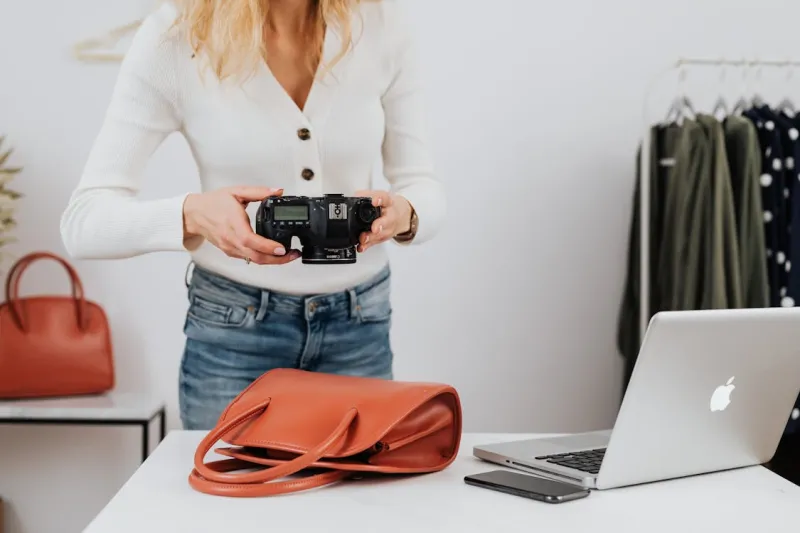
วิธีถ่ายรูปสินค้าแบบมืออาชีพด้วยสมาร์ทโฟน
คุณไม่จำเป็นต้องมีกล้องราคาแพงหลักแสนเพื่อสร้างรูปสินค้าที่ช่วยเพิ่มยอดขายครับ สมาร์ทโฟนยุคปัจจุบัน แม้แต่รุ่นระดับกลาง ก็มีเซ็นเซอร์ พลังการประมวลผล และระบบควบคุมแบบแมนนวลที่เพียงพอสำหรับถ่ายรูปสินค้าพร้อมลงขายบน Shopee, Lazada, Amazon และแพลตฟอร์มอีคอมเมิร์ซอื่นๆ ได้เลย คู่มือนี้จะพาคุณไปทีละขั้นตอน ตั้งแต่การตั้งค่ากล้อง จัดไฟ ไปจนถึงการแต่งรูป ทั้งหมดนี้ใช้อุปกรณ์ไม่ถึง 1,000 บาทครับ
ทำไมการถ่ายรูปสินค้าด้วยสมาร์ทโฟนถึงใช้ได้จริงในปี 2026
กล้องสมาร์ทโฟนได้ไล่ตามกล้อง DSLR มาจนเกือบเทียบเท่าแล้วสำหรับงานถ่ายรูปสินค้า ด้วยเหตุผลดังนี้ครับ:
- คุณภาพเซ็นเซอร์: สมาร์ทโฟนรุ่นท็อป (iPhone 16, Samsung Galaxy S26, Pixel 9) ถ่ายภาพได้ 48-200MP พร้อมเทคโนโลยี computational photography ที่เทียบเท่าสตูดิโอ
- ความชัดลึก: เซ็นเซอร์ขนาดเล็กกลับเป็นข้อดี — สินค้าจะอยู่ในโฟกัสมากกว่าโดยไม่ต้องปรับรูรับแสง f/8-f/11
- เวิร์คโฟลว์แบบทันที: ถ่าย แต่ง อัปโหลด ทำได้จากอุปกรณ์เดียว
- ผลลัพธ์สม่ำเสมอ: ระบบประมวลผลอัตโนมัติทำให้ภาพแต่ละรูปมีคุณภาพใกล้เคียงกัน
สำหรับรูปสินค้าที่แสดงผลขนาด 2,000×2,000 พิกเซลบนหน้าร้านออนไลน์ ภาพที่ถ่ายจากมือถือพร้อมจัดแสงดีๆ แทบจะแยกไม่ออกจากภาพที่ถ่ายด้วยกล้อง DSLR เลยครับ ตัวแปรที่สำคัญที่สุดไม่ใช่กล้อง แต่เป็น แสง ครับ
ตั้งค่ามือถือ: ทำสิ่งเหล่านี้ก่อนเริ่มถ่าย
การตั้งค่ากล้องมือถือเริ่มต้นนั้นถูกปรับมาสำหรับโซเชียลมีเดีย ไม่ใช่การถ่ายรูปสินค้า เปลี่ยนการตั้งค่าเหล่านี้ก่อนถ่ายรูปแรกครับ:
ปิด HDR และ AI Enhancements
HDR จะรวมหลายการเปิดรับแสงเข้าด้วยกัน ซึ่งอาจทำให้เกิดขอบเรืองรอบสินค้าและสีเพี้ยน ระบบ AI อาจทำให้สีจัดเกินไปหรือเพิ่มคอนทราสต์ที่ไม่ต้องการ ปิดทั้งสองอย่างครับ
- iPhone: ตั้งค่า → กล้อง → ปิด Smart HDR, ปิด Photographic Styles
- Samsung: กล้อง → ตั้งค่า → ปิด Scene Optimizer, ปิด Auto HDR
- Pixel: กล้อง → ตั้งค่า → ปิด HDR+
ล็อคค่าแสงและไวท์บาลานซ์
ค่าแสงอัตโนมัติจะเปลี่ยนไปมาระหว่างแต่ละช็อต ทำให้ความสว่างของรูปสินค้าไม่สม่ำเสมอ ล็อคค่าแสงด้วยตัวเองครับ
- iPhone: แตะค้างที่ตัวสินค้าจนเห็น "AE/AF Lock" เลื่อนไอคอนดวงอาทิตย์เพื่อปรับค่าแสง
- Samsung/Android: ใช้โหมด Pro (โหมดแมนนวล) ตั้ง ISO ที่ 100-200 แล้วปรับความเร็วชัตเตอร์จนค่าแสงดูพอดี
ถ่ายที่ความละเอียดสูงสุด
- เปิดการถ่ายภาพแบบเต็มความละเอียด (ไม่ใช่โหมด "optimized" ที่เป็นค่าเริ่มต้น)
- หากมือถือรองรับ RAW (รูปแบบ DNG) ให้เปิดใช้งาน — ไฟล์ RAW ให้ความยืดหยุ่นในการแต่งรูปมากกว่ามาก
- iPhone: ตั้งค่า → กล้อง → รูปแบบ → Most Compatible (สำหรับ HEIF/JPEG) หรือใช้แอปกล้องระดับโปรสำหรับ RAW
- ปิดการซูมดิจิทัลทั้งหมด — มันทำลายคุณภาพ ใช้เลนส์ออปติคัลเท่านั้นครับ
ใช้ตั้งเวลาหรือรีโมทชัตเตอร์
แม้แต่การสั่นเล็กน้อยจากการแตะปุ่มถ่ายก็ทำให้เกิดภาพเบลอในการถ่ายระยะใกล้ได้ ใช้ตั้งเวลา 2 วินาที คำสั่งเสียง หรือรีโมทชัตเตอร์ Bluetooth ราคาไม่กี่ร้อยบาทครับ
สร้าง DIY ไลท์บ็อกซ์ในราคาไม่ถึง 700 บาท
แสงคือปัจจัยที่ชี้เป็นชี้ตายของการถ่ายรูปสินค้า ไลท์บ็อกซ์อย่างง่ายจะช่วยกำจัดเงาที่แข็งกระด้าง และสร้างแสงที่กระจายสม่ำเสมอตามที่แพลตฟอร์มต้องการครับ
รายการอุปกรณ์
| อุปกรณ์ | ราคาโดยประมาณ | ซื้อได้ที่ |
|---|---|---|
| แผ่นโฟมสีขาวขนาดใหญ่ (3 แผ่น) | 150-250 บาท | ร้านเครื่องเขียน, Daiso |
| กระดาษทิชชูสีขาวหรือผ้าบาง | 60-100 บาท | ร้านเครื่องเขียน |
| โคมไฟตั้งโต๊ะ 2 อัน | 0-300 บาท | ใช้ที่มีอยู่ หรือร้านมือสอง |
| หลอดไฟ LED แสงขาว 2 หลอด (5000-5500K) | 120-200 บาท | ร้านอุปกรณ์ไฟฟ้า |
| กระดาษโปสเตอร์สีขาว (สำหรับพื้นหลัง) | 30-60 บาท | ร้านเครื่องเขียน |
| รวม | 360-910 บาท |
ขั้นตอนการประกอบ
- สร้างฐาน: โค้งกระดาษโปสเตอร์สีขาวจากผนังด้านหลังลงมาถึงพื้นผิวที่ถ่าย — ไม่ต้องพับ แค่โค้งเรียบๆ จะได้พื้นหลังสีขาวแบบไร้รอยต่อ ไม่เห็นเส้นขอบฟ้าครับ
- ตั้งผนังด้านข้าง: วางแผ่นโฟมด้านซ้ายและขวาเป็นผนังและตัวสะท้อนแสง
- กระจายแสง: หากใช้โคมไฟตั้งโต๊ะ ให้ติดกระดาษทิชชูคลุมหน้า หรือสะท้อนแสงจากแผ่นโฟม แสงตรงจะสร้างเงาแข็ง แสงกระจายจะให้แสงสว่างนุ่มนวลสม่ำเสมอครับ
- จัดตำแหน่งไฟ 45°: วางโคมไฟหนึ่งดวงที่ตำแหน่ง 10 นาฬิกา และอีกดวงที่ 2 นาฬิกา ทั้งสองอยู่สูงกว่าสินค้าเล็กน้อย ซึ่งเลียนแบบการจัดไฟแบบมืออาชีพ 2 จุด
การจัดแสง 3 จุดแบบง่าย
หากต้องการควบคุมมากกว่าไลท์บ็อกซ์ การจัดแสง 3 จุดจะให้ผลลัพธ์ที่เป็นมืออาชีพยิ่งขึ้นครับ:
| แสง | ตำแหน่ง | จุดประสงค์ |
|---|---|---|
| Key light (แสงหลัก) | 45° ด้านซ้าย สูงขึ้นเล็กน้อย | แสงส่องหลัก — สร้างมิติ |
| Fill light (แสงเสริม) | 45° ด้านขวา สูงขึ้นเล็กน้อย | ลดเงาจากแสงหลัก |
| Back light / ตัวสะท้อน | ด้านหลังสินค้า มุมต่ำ | แยกสินค้าออกจากพื้นหลัง เพิ่มความคมชัดของขอบ |
ตัวเลือกประหยัด: ใช้โคมไฟตั้งโต๊ะ 2 อันเป็น key light และ fill light พร้อมแผ่นโฟมสีขาวด้านหลังสินค้าเป็นตัวสะท้อน รวมค่าใช้จ่ายไม่ถึง 700 บาทครับ
หลักการสำคัญ: Fill light ควรมีความเข้มประมาณครึ่งหนึ่งของ key light หากใช้โคมไฟเหมือนกัน ให้ขยับ fill light ถอยห่างออกไป หรือเพิ่มชั้นวัสดุกระจายแสงอีกชั้นครับ
เทคนิคจัดแสงตามประเภทสินค้า
| ประเภทสินค้า | วิธีจัดแสง |
|---|---|
| สินค้าผิวด้าน (ผ้า, ไม้) | แสงนุ่ม กระจายจากทั้งสองข้าง — เน้นลดการสะท้อน |
| สินค้าผิวสะท้อน (โลหะ, แก้ว) | ใช้เต็นท์ถ่ายรูปหรือสะท้อนแสงจากผิวสีขาว — ห้ามส่องไฟตรงไปที่สินค้าเด็ดขาด |
| สินค้าโปร่งแสง (ขวด, แก้วน้ำ) | Backlight สำคัญมาก — วางไฟด้านหลังสินค้าเพื่อส่องผ่าน |
| สินค้าสีเข้ม (อิเล็กทรอนิกส์สีดำ) | ใช้แสงสว่างขึ้นเล็กน้อยและพื้นหลังสีขาวล้วนเพื่อสร้างคอนทราสต์ |
| สินค้ามีพื้นผิว (หนัง, ผ้าถัก) | เพิ่มแสงด้านข้างมุมต่ำเพื่อเน้นพื้นผิวและรายละเอียด |
มุมถ่ายภาพ: 5 ช็อตที่ต้องมี
สินค้าทุกชิ้นที่ลงขายต้องมีรูปหลายมุม นี่คือ 5 ช็อตที่ควรถ่ายสำหรับทุก SKU ครับ:
1. ช็อตหลัก (0°)
ภาพหลักของสินค้า ถ่ายตรงๆ โดยสินค้าอยู่กลางเฟรมและเต็มประมาณ 80-85% ของภาพ นี่คือรูปที่แสดงในผลการค้นหา ดังนั้นต้องสะอาด จัดแสงดี และจำได้ทันทีครับ
2. มุม 45° (Three-Quarter)
หมุนสินค้า 45° เพื่อแสดงความลึกและมิติ มุมนี้มักเป็นช็อตเดียวที่ให้ข้อมูลมากที่สุด เพราะเห็นทั้งด้านหน้า ด้านข้าง และด้านบนพร้อมกัน ผู้ขายหลายคนพบว่ามุมนี้ให้ผลลัพธ์ดีกว่าช็อตตรงๆ เป็นรูปหลักด้วยครับ
3. มุมบน (90°) / Flat Lay
ถ่ายจากด้านบนลงมาตรงๆ จำเป็นสำหรับสินค้าที่มีรายละเอียดสำคัญด้านบน (นาฬิกา, แกดเจ็ต, บรรจุภัณฑ์อาหาร) เหมาะสำหรับแสดงสิ่งที่อยู่ในเซ็ตหรือบันเดิลด้วยครับ
4. ช็อตรายละเอียด / ภาพระยะใกล้
ถ่ายใกล้เพื่อจับพื้นผิว ตะเข็บ กระดุม พอร์ต ป้าย หรือคุณภาพวัสดุ ช็อตเหล่านี้สร้างความน่าเชื่อถือด้วยการแสดงสินค้าในระดับรายละเอียดที่พิสูจน์คุณภาพ ใช้โหมดมาโครของมือถือหรือซูมออปติคัล 2x ครับ
5. ช็อตแสดงขนาด / ภาพในบริบท
แสดงสินค้าขณะใช้งานหรือข้างสิ่งที่คุ้นเคยเพื่อเปรียบเทียบขนาด กระเป๋าเป้ที่ใส่บนตัวคนจะสื่อขนาดได้ทันที เคสมือถือที่ใส่บนเครื่องจะแสดงความพอดี ตรงนี้แหละที่ การมาร์คขนาดบนรูป มีประโยชน์มากครับ
การแต่งรูป: แต่งได้จากมือถือเลย
คุณไม่ต้องใช้ Photoshop ครับ แอปมือถือเหล่านี้ให้ผลลัพธ์ระดับมืออาชีพ:
แอปที่แนะนำ
| แอป | แพลตฟอร์ม | เหมาะสำหรับ | ราคา |
|---|---|---|---|
| แอปแต่งรูปมือถือฟรี | iOS, Android | แต่งรูปทั่วไป, ปรับเฉพาะจุด | ฟรี |
| แอปแต่งไฟล์ RAW ฟรี | iOS, Android | แก้สี, พรีเซ็ตแบบชุด, แต่งไฟล์ RAW | ฟรี / ฟรีเมียม |
| แอปลบพื้นหลังฟรี | iOS, Android | ลบพื้นหลัง, ทำพื้นหลังขาว | ฟรี / ฟรีเมียม |
| เครื่องมือแต่งรูปในตัวของมือถือ | iOS, Android | ครอป, ปรับระดับ, แสง, ไวท์บาลานซ์ | ฟรี |
ขั้นตอนการแต่งรูปที่จำเป็น
- ครอปและจัดตรง: ให้สินค้าอยู่กลางภาพและภาพตรงระนาบ ใช้เส้นกริดช่วยครับ
- แก้ไวท์บาลานซ์: ปรับจนพื้นที่สีขาวเป็นสีขาวจริงๆ (ไม่เหลืองหรือเขียว) หากถ่าย RAW จะแก้ได้แม่นยำมาก
- ค่าแสงและความสว่าง: ทำให้พื้นหลังเป็นสีขาวล้วนโดยไม่ overexpose ตัวสินค้า ใช้ตัวเลื่อน Highlights และ Whites
- คอนทราสต์และความชัด: เพิ่มคอนทราสต์เล็กน้อย (+10-15) และ clarity (+5-10) จะเพิ่มมิติโดยไม่ดูแต่งเกิน
- ลบพื้นหลัง (ถ้าจำเป็น): ใช้แอปลบพื้นหลังฟรีหรือ AI masking ของแอปแต่งรูปที่คุณใช้ เพื่อแยกสินค้าบนพื้นขาวล้วน ตรวจสอบว่าพื้นหลังเป็น RGB (255, 255, 255)
- ส่งออกเต็มความละเอียด: บันทึกเป็น JPEG คุณภาพ 90-95% ขนาดขั้นต่ำ 2,000×2,000 พิกเซล
ข้อผิดพลาดในการแต่งรูปที่ต้องหลีกเลี่ยง
- Sharpening มากเกินไป: สร้างขอบเรืองรอบสินค้า หากต้องเพิ่มความคมชัด ใช้ +10-20 เป็นอย่างมาก
- สีจัดเกินไป: ทำให้สีดูไม่เป็นธรรมชาติและเป็นสาเหตุของการคืนสินค้าเมื่อสีไม่ตรง
- ฟิลเตอร์หนักๆ: ฟิลเตอร์แบบ Instagram ไม่เหมาะกับรูปสินค้า ลูกค้าต้องการเห็นสินค้าตามจริงครับ
- แต่งไม่สม่ำเสมอ: รูปทุกรูปในลิสติ้งควรมีไวท์บาลานซ์ ความสว่าง และสไตล์ที่ตรงกัน ใช้พรีเซ็ตของแอปแต่งรูปที่คุณใช้เพื่อความสม่ำเสมอ
เทคนิคถ่ายภาพตามหมวดสินค้า
เสื้อผ้าและแฟชั่น
- วิธีที่ดีที่สุด: Flat lay บนพื้นผิวสีขาว หรือใช้หุ่นโชว์ (ghost mannequin เป็นที่นิยมบน Shopee และ Lazada)
- มุมถ่าย: ด้านหน้า, ด้านหลัง, รายละเอียดผ้า/ตะเข็บ, ป้าย
- แสง: นุ่ม สม่ำเสมอ — หลีกเลี่ยงเงาแข็งที่ทำให้สีเพี้ยน
- เคล็ดลับ: ใช้คลิปหนีบด้านหลังเพื่อให้ flat lay ดูเข้ารูป รีดหรืออบไอน้ำเสื้อผ้าทุกชิ้นก่อนถ่ายครับ
เครื่องประดับและแอคเซสซอรี่
- วิธีที่ดีที่สุด: เลนส์มาโครเสริม (300-500 บาท) หรือโหมดมาโครของมือถือ
- มุมถ่าย: ด้านหน้า, ด้านข้าง, สวมใส่จริง, รายละเอียดตะขอ/ตัวล็อค
- แสง: แสงกระจายพร้อมตัวสะท้อนขนาดเล็กด้านล่างเพื่อให้เกิดประกาย หลีกเลี่ยงแสงตรงบนโลหะสะท้อน
- เคล็ดลับ: วางเครื่องประดับบนฐานอะคริลิกเล็กๆ เพื่อยกขึ้นจากพื้นผิวและลดเงาฐานครับ
อิเล็กทรอนิกส์และแกดเจ็ต
- วิธีที่ดีที่สุด: เช็ดด้วยผ้าไมโครไฟเบอร์ก่อน — รอยนิ้วมือและฝุ่นจะเห็นชัดมากในรูป
- มุมถ่าย: ด้านหน้า, 45°, พอร์ต/ปุ่มระยะใกล้, หน้าจอเปิด (ถ้าเป็นไปได้), พร้อมตัวอ้างอิงขนาด
- แสง: ไฟสองข้างกระจายแสงดีเพื่อลดการสะท้อนบนหน้าจอและผิวมัน
- เคล็ดลับ: สำหรับสินค้าที่มีหน้าจอ ถ่ายหน้าจอแยก (ในห้องมืด) แล้วรวมในขั้นตอนแต่งรูปครับ
อาหารและเครื่องดื่ม
- วิธีที่ดีที่สุด: แสงธรรมชาติจากหน้าต่างร่วมกับตัวสะท้อนแสง
- มุมถ่าย: 45° จากด้านบน (ดูน่าทานที่สุด), ตรงจากด้านบนสำหรับอาหารแบน, ระดับสายตาสำหรับขวด/กระป๋อง
- แสง: แหล่งแสงนุ่มหลักหนึ่งจุด อาหารจะดูดีที่สุดเมื่อมีเงาทิศทางเล็กน้อย — แสงเรียบสนิทจะทำให้อาหารดูเหมือนอาหารแปรรูป
- เคล็ดลับ: ถ่ายให้เร็ว อาหารร้อนมีเวลาประมาณ 5-10 นาทีก่อนจะเริ่มดูไม่สดครับ
ของใช้ในบ้านและเฟอร์นิเจอร์
- วิธีที่ดีที่สุด: ถ่ายในบริบทจริง แสดงสินค้าในห้องจริงหรือจัดฉากสวยๆ
- มุมถ่าย: ช็อตระดับห้องเพื่อแสดงขนาด, 45° รายละเอียด, ระยะใกล้วัสดุ/รอยต่อ
- แสง: แสงธรรมชาติจากหน้าต่างเสริมด้วยโคมไฟ fill หลีกเลี่ยงการผสมอุณหภูมิสี (แสงธรรมชาติ + ไฟวอร์มในร่ม)
- เคล็ดลับ: จัดฉากด้วยพร็อพน้อยๆ — ต้นไม้ หนังสือ แก้วกาแฟ — เพิ่มความอบอุ่นโดยไม่ดึงความสนใจจากสินค้าครับ
เวิร์คโฟลว์ถ่ายภาพแบบเป็นชุด: 30+ SKU ต่อวัน
เมื่อเซ็ตอัปเรียบร้อยแล้ว ประสิทธิภาพคือสิ่งสำคัญครับ:
- เตรียมสินค้าทั้งหมดก่อน ทำความสะอาด ติดแท็ก จัดเรียงทุกอย่างก่อนเปิดไฟ
- ล็อคการตั้งค่า เมื่อตั้งค่าแสง ไวท์บาลานซ์ และโฟกัสสำหรับสินค้าชิ้นแรกแล้ว ให้ใช้ค่าเดิมสำหรับสินค้าประเภทเดียวกันทั้งหมด
- ถ่ายเป็นชุดตามหมวดหมู่ เครื่องประดับด้วยกัน เสื้อผ้าด้วยกัน — ลดการเปลี่ยนเซ็ตอัป
- ใช้รายการช็อต สำหรับแต่ละ SKU: ช็อตหลัก, 45°, ด้านบน, รายละเอียด, ขนาด = 5 ช็อต คูณจำนวน SKU เพื่อประมาณเวลา
- แต่งเป็นชุด ใช้พรีเซ็ตแต่งรูปเดียวกันกับรูปทั้งหมดจากเซสชันเดียว แล้วค่อยปรับทีละรูป
ผลลัพธ์จริง: เมื่อฝึกฝนแล้ว คุณสามารถถ่ายและแต่งรูปได้ 30-50 SKU ต่อวันด้วยเวิร์คโฟลว์นี้ครับ
เช็คลิสต์คุณภาพก่อนอัปโหลด
ตรวจสอบทุกรูปด้วยเช็คลิสต์นี้ครับ:
| รายการตรวจสอบ | มาตรฐาน |
|---|---|
| ความละเอียด | 2,000 × 2,000 พิกเซล ขั้นต่ำ |
| พื้นหลัง | ขาวล้วน RGB (255, 255, 255) |
| สัดส่วนสินค้า | 80-85% ของเฟรม (ภาพหลัก) |
| ความคมชัด | รายละเอียดสินค้าคมชัดเมื่อซูมเต็ม |
| ความถูกต้องของสี | ตรงกับสินค้าจริง |
| ขนาดไฟล์ | ไม่เกิน 10 MB (JPEG คุณภาพ 90-95%) |
| ความสม่ำเสมอ | สอดคล้องกับรูปอื่นในลิสติ้ง |
| ไม่มีข้อบกพร่อง | ไม่มีฝุ่น รอยนิ้วมือ ขอบเรือง หรือ artifacts |
FAQ
รูปถ่ายจากสมาร์ทโฟนสู้รูปจากกล้อง DSLR ได้จริงหรือ?
สำหรับรูปสินค้าส่วนใหญ่ — ได้ครับ ขนาดแสดงผลสุดท้ายของรูปสินค้าบน Shopee, Lazada และ Amazon คือ 2,000×2,000 พิกเซลหรือเล็กกว่า ซึ่งอยู่ในความสามารถของสมาร์ทโฟน กล้อง DSLR ยังได้เปรียบในกรณีสินค้าขนาดใหญ่มากหรือเล็กมาก สินค้าที่สะท้อนแสงยาก และสถานการณ์ที่ต้องการความชัดลึกตื้นมากๆ แต่สำหรับงานถ่ายรูปสินค้าทั่วไป สมาร์ทโฟนยุคใหม่พร้อมแสงที่ดีจะให้ผลลัพธ์ที่แยกไม่ออกครับ
ต้องใช้ขาตั้งกล้องไหม?
แนะนำอย่างยิ่งครับ ขาตั้งมือถือ (300-500 บาท) ช่วยกำจัดการสั่นของกล้อง ทำให้มุมภาพสม่ำเสมอ และให้ใช้ชัตเตอร์สปีดช้าลงได้สำหรับแสงน้อย สำหรับการถ่ายเป็นชุด ขาตั้งช่วยประหยัดเวลามากเพราะไม่ต้องจัดเฟรมใหม่ทุกช็อตครับ
มือถือรุ่นไหนเหมาะสำหรับถ่ายรูปสินค้าที่สุด?
มือถือเรือธงหรือระดับกลาง-บนรุ่นใดก็ได้ในช่วง 2-3 ปีที่ผ่านมาใช้ได้ครับ หากเลือกเฉพาะสำหรับถ่ายรูปสินค้า: iPhone 16 Pro (สีแม่นที่สุด), Samsung Galaxy S26 Ultra (ช่วงซูมหลากหลายที่สุด) และ Google Pixel 9 Pro (การประมวลผลภาพดีที่สุด) แต่แสงสำคัญกว่ารุ่นมือถือ 10 เท่า — มือถือเก่า 3 ปีพร้อมแสงดีจะชนะมือถือรุ่นล่าสุดที่แสงไม่ดีครับ
จะทำพื้นหลังขาวล้วนโดยไม่ใช้ Photoshop ได้อย่างไร?
มี 3 วิธีครับ: (1) ถ่ายในไลท์บ็อกซ์ที่มีแสงดี — หากแสงสม่ำเสมอพอ พื้นหลังจะเกือบขาวอยู่แล้ว (2) ใช้แอปลบพื้นหลังฟรีเพื่อลบพื้นหลังอัตโนมัติและแทนที่ด้วยสีขาวล้วน (3) ในเครื่องมือแต่งรูปในตัวของมือถือหรือแอปแต่งรูปมือถือฟรี ใช้เครื่องมือแปรงเลือกพื้นที่เพื่อเพิ่มความสว่างของพื้นหลัง ตรวจสอบด้วยเครื่องมือ color picker ว่าพื้นหลังเป็น RGB (255, 255, 255) ครับ
ควรจ้างช่างภาพมืออาชีพแทนไหม?
หากคุณมีสินค้าไม่ถึง 20 SKU และมีงบประมาณ 500-1,000 บาทต่อสินค้าสำหรับถ่ายรูป การจ้างมืออาชีพเป็นทางเลือกที่สมเหตุสมผลสำหรับรูปลิสติ้งเริ่มต้น แต่หากคุณเปิดตัวสินค้าใหม่เป็นประจำ มีสินค้าตามฤดูกาล หรือต้องถ่ายรูปใหม่เพื่อปรับปรุง การเรียนรู้ด้วยตัวเองจะช่วยประหยัดเงินหลักหมื่นต่อปีและทำให้คุณทดลองปรับเปลี่ยนได้เร็วกว่ามาก ผู้ขายที่ทำยอดหลักล้านต่อเดือนหลายคนถ่ายรูปด้วยมือถือทั้งหมดครับ
ยกระดับรูปสินค้าของคุณให้ไปอีกขั้น
รูปสินค้าที่ดีคือรากฐาน แต่รูปที่มีการมาร์คข้อมูลต่างหากที่ช่วยปิดการขาย การเพิ่มเครื่องหมายขนาด จุดเด่นสินค้า และการเปรียบเทียบขนาดในรูปรองจะช่วยให้ผู้ซื้อเข้าใจสิ่งที่จะได้รับอย่างแม่นยำ — ลดความลังเลและการคืนสินค้า SizeMarker ช่วยให้คุณเพิ่มเครื่องหมายขนาดแบบมืออาชีพบนรูปสินค้าได้ในไม่กี่นาที ไม่ต้องมีทักษะออกแบบครับ