
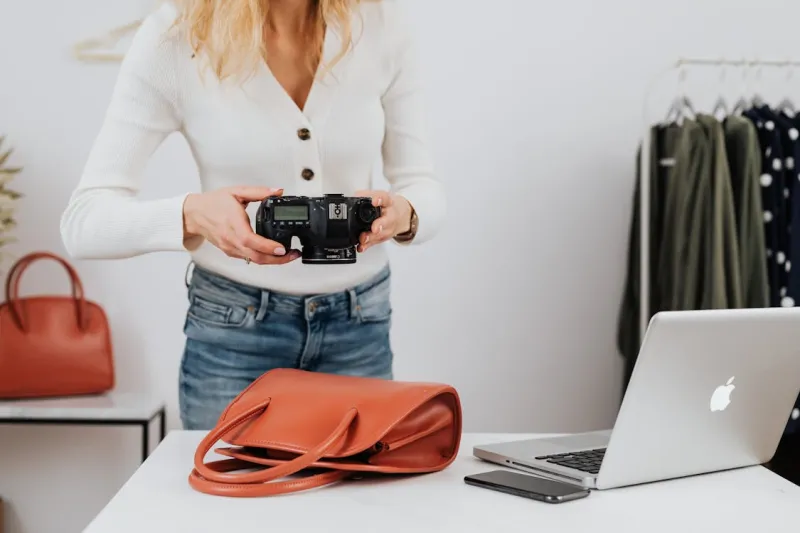
Como Tirar Fotos Profissionais de Produtos Usando Apenas o Celular
Você não precisa de uma câmera de R$15.000 para criar imagens de produtos que convertem. Smartphones modernos — até modelos intermediários — têm os sensores, o poder de processamento e os controles manuais para produzir fotos prontas para publicar na Amazon, Shopee, Mercado Livre, Shopify e eBay. Este guia mostra passo a passo a configuração exata, os ajustes, a iluminação e o fluxo de edição para ir da câmera do celular à imagem publicada no seu anúncio, tudo por menos de R$150 em equipamento.
Por Que a Fotografia de Produtos com Smartphone Funciona em 2026
As câmeras dos smartphones fecharam a lacuna com as DSLRs para fotografia de e-commerce. Veja por quê:
- Qualidade do sensor: Celulares topo de linha (iPhone 16, Samsung Galaxy S26, Pixel 9) capturam de 48 a 200MP com fotografia computacional que rivaliza com estúdios profissionais
- Profundidade de campo: Sensores menores na verdade ajudam — você obtém mais do produto em foco sem precisar de aberturas f/8-f/11
- Fluxo instantâneo: Fotografe, edite e faça upload do mesmo dispositivo
- Resultados consistentes: O processamento computacional significa menos variabilidade entre as fotos
Para imagens de produtos exibidas em 2.000×2.000 pixels em anúncios de marketplaces, uma foto tirada com celular e iluminação adequada é virtualmente indistinguível de uma foto DSLR. A variável que mais importa não é a câmera — é a iluminação.
Configuração do Celular: Acerte Isso Antes de Fotografar
As configurações padrão do celular são otimizadas para redes sociais, não para fotografia de produtos. Altere estas configurações antes da sua primeira foto:
Desative o HDR e os Aprimoramentos de IA
O HDR combina múltiplas exposições, o que pode criar halos ao redor das bordas do produto e alterar as cores. A detecção de cena por IA pode sobressaturar ou adicionar contraste indesejado. Desative ambos.
- iPhone: Ajustes → Câmera → desative HDR Inteligente, desative Estilos Fotográficos
- Samsung: Câmera → Configurações → desative Otimizador de Cena, desative HDR Automático
- Pixel: Câmera → Configurações → desative HDR+
Trave a Exposição e o Balanço de Branco
A exposição automática varia entre as fotos, criando brilho inconsistente nas suas imagens de produtos. Trave manualmente.
- iPhone: Toque e segure sobre o produto até aparecer "Bloqueio AE/AF". Deslize o ícone do sol para ajustar a exposição.
- Samsung/Android: Use o modo Pro (modo Manual). Configure o ISO em 100-200 e ajuste a velocidade do obturador até que a exposição fique correta.
Fotografe na Resolução Máxima
- Habilite a captura em resolução total (não o modo "otimizado" padrão)
- Se seu celular suporta RAW (formato DNG), ative — arquivos RAW dão muito mais flexibilidade no pós-processamento
- iPhone: Ajustes → Câmera → Formatos → Mais Compatível (para HEIF/JPEG) ou use um app de câmera profissional para RAW
- Desative o zoom digital completamente — ele destrói a qualidade. Use apenas as lentes ópticas.
Use um Timer ou Disparador Remoto
Até micro-movimentos ao apertar o botão de captura causam desfoque a curta distância. Use um timer de 2 segundos, comando de voz ou um disparador Bluetooth remoto de R$25.
Monte uma Caixa de Luz DIY por Menos de R$100
A iluminação define a fotografia de produtos. Uma caixa de luz simples elimina sombras duras e cria a iluminação uniforme e difusa que as imagens de marketplace exigem.
Lista de Materiais
| Item | Custo | Onde Comprar |
|---|---|---|
| Placas de isopor brancas grandes (3 peças) | R$15-30 | Papelaria, loja de artesanato |
| Papel de seda branco ou tecido fino | R$5-10 | Loja de artesanato |
| 2 luminária de mesa (qualquer uma serve) | R$0-40 | Use as que tiver, ou brechó |
| 2 lâmpadas LED luz do dia (5000-5500K) | R$15-25 | Loja de materiais elétricos |
| Cartolina branca (para base contínua) | R$5-8 | Papelaria |
| Total | R$40-113 |
Passos de Montagem
- Crie a base: Curve uma cartolina branca da parede traseira até a superfície de disparo — sem vinco, apenas uma curva suave. Isso cria um fundo branco contínuo sem linha de horizonte visível.
- Monte as laterais: Coloque placas de isopor na esquerda e na direita como paredes e refletores.
- Difunda a luz: Se estiver usando luminárias de mesa, prenda papel de seda sobre elas ou rebata a luz nas placas de isopor. Luz direta cria sombras duras; luz difusa cria iluminação suave e uniforme.
- Posicione as luzes a 45°: Coloque uma luminária na posição das 10 horas e outra na das 2 horas, ambas ligeiramente acima do produto. Isso reproduz a iluminação profissional de dois pontos.
A Configuração Simplificada de Iluminação de Três Pontos
Se você quer ir além da caixa de luz, uma configuração de três pontos oferece mais controle e resultados mais profissionais:
| Luz | Posição | Finalidade |
|---|---|---|
| Luz principal | 45° à esquerda, ligeiramente acima | Iluminação principal — cria dimensão |
| Luz de preenchimento | 45° à direita, ligeiramente acima | Suaviza sombras da luz principal |
| Contraluz / refletor | Atrás do produto, ângulo baixo | Separa o produto do fundo, adiciona definição de bordas |
Opção econômica: Duas luminárias de mesa como luz principal e de preenchimento, mais uma placa de isopor branca atrás do produto como refletor. Custo total: menos de R$100.
Princípio fundamental: A luz de preenchimento deve ter aproximadamente metade da intensidade da luz principal. Se usar luminárias idênticas, afaste mais a luz de preenchimento ou adicione uma camada extra de material de difusão.
Dicas de Iluminação por Tipo de Produto
| Categoria de Produto | Abordagem de Iluminação |
|---|---|
| Produtos foscos (tecido, madeira) | Luz suave e difusa de ambos os lados — reflexos mínimos |
| Produtos reflexivos (metal, vidro) | Use uma tenda de luz ou rebata a luz em superfícies brancas — nunca aponte as luzes diretamente para o produto |
| Produtos transparentes (garrafas, copos) | A contraluz é essencial — coloque uma luz atrás do produto para iluminar através dele |
| Produtos escuros (eletrônicos pretos) | Use iluminação ligeiramente mais forte e um fundo branco puro para contraste |
| Produtos texturizados (couro, tricô) | Adicione iluminação lateral em ângulo baixo para realçar a textura e o detalhe da superfície |
Ângulos de Disparo: As Cinco Fotos Essenciais
Todo anúncio de produto precisa de múltiplos ângulos. Aqui estão as cinco fotos que você deve capturar para cada SKU:
1. Foto Principal Frontal (0°)
A imagem principal do anúncio. Fotografe de frente, com o produto centralizado e preenchendo 80-85% do enquadramento. Esta é a foto que aparece nos resultados de busca, então precisa ser limpa, bem iluminada e instantaneamente reconhecível.
2. Ângulo de Três Quartos (45°)
Gire o produto 45° para mostrar profundidade e dimensão. Esta costuma ser a foto mais informativa porque revela a frente, o lado e o topo simultaneamente. Muitos vendedores descobrem que esta supera a foto frontal direta como imagem principal.
3. Vista de Cima / Flat Lay (90°)
Fotografe diretamente de cima. Essencial para produtos com características importantes na parte superior (relógios, gadgets, embalagens de alimentos). Também é ótima para mostrar o que está incluído em um kit ou combo.
4. Detalhe / Close-Up
Aproxime-se para capturar textura, costuras, botões, portas, etiquetas ou qualidade do material. Essas fotos geram confiança ao mostrar o produto em um nível de detalhe que comprova a alta qualidade. Use o modo macro do seu celular ou o zoom óptico 2x.
5. Escala / Contexto
Mostre o produto em uso ou ao lado de um objeto de referência familiar. Uma mochila mostrada em uma pessoa comunica o tamanho instantaneamente. Uma capinha de celular mostrada no telefone mostra o encaixe exato. É aqui que as anotações de dimensões se tornam especialmente valiosas.
Pós-Processamento: Edite no Seu Celular
Você não precisa de Photoshop. Estes apps móveis entregam resultados profissionais:
Apps Recomendados
| App | Plataforma | Melhor Para | Custo |
|---|---|---|---|
| Um app gratuito de edição de fotos no celular | iOS, Android | Edição geral, ajustes seletivos | Grátis |
| Um app gratuito de edição RAW | iOS, Android | Correção de cor, presets em lote, edição RAW | Grátis / freemium |
| Um app gratuito de remoção de fundo | iOS, Android | Remoção de fundo, criação de fundo branco | Grátis / freemium |
| O editor de fotos integrado do seu celular | iOS, Android | Cortar, alinhar, exposição, balanço de branco | Grátis |
Passos Essenciais de Edição
- Corte e alinhe: Certifique-se de que o produto está centralizado e a imagem está perfeitamente nivelada. Use linhas de grade.
- Correção de balanço de branco: Ajuste até que as áreas brancas sejam verdadeiramente brancas (nem amareladas nem azuladas). Se você fotografou em RAW, isso é não destrutivo e preciso.
- Exposição e brilho: Leve o fundo ao branco puro sem superexpor o produto. Use os controles deslizantes de Realces e Brancos.
- Contraste e clareza: Um leve aumento no contraste (+10-15) e na clareza (+5-10) adiciona dimensão sem parecer superprocessado.
- Remoção de fundo (se necessário): Use um app gratuito de remoção de fundo ou o mascaramento com IA do seu editor para isolar o produto em branco puro. Verifique se o fundo é RGB (255, 255, 255).
- Exporte em resolução total: Salve como JPEG a 90-95% de qualidade, mínimo 2.000×2.000 pixels.
Erros de Edição para Evitar
- Nitidez excessiva: Cria halos duros ao redor das bordas. Se precisar aumentar a nitidez, use +10-20 no máximo.
- Saturação excessiva: Faz as cores parecerem artificiais e causa devoluções quando o produto não corresponde.
- Filtros pesados: Filtros estilo Instagram não têm lugar na fotografia de produtos. Os clientes precisam de uma representação precisa.
- Edição inconsistente: Todas as imagens de um anúncio devem ter balanço de branco, brilho e estilo correspondentes. Use os presets do seu app de edição para garantir consistência.
Dicas de Fotos por Categoria
Roupas e Vestuário
- Melhor método: Flat lay sobre superfície branca OU manequim (manequim fantasma preferido para Amazon)
- Ângulos: Frente, costas, detalhe do tecido/costuras, etiqueta
- Iluminação: Suave, uniforme — evite sombras duras que distorçam a cor
- Dica profissional: Use prendedores na parte de trás para criar um visual ajustado nos flat lays. Passe ou vaporize cada peça antes de fotografar.
Joias e Acessórios
- Melhor método: Lente macro acoplável (R$50-75) ou modo macro integrado do celular
- Ângulos: Frente, perfil, em uso, detalhe do fecho
- Iluminação: Luz difusa com um pequeno refletor por baixo para brilho. Evite luz direta sobre metais reflexivos.
- Dica profissional: Coloque as joias sobre um pequeno suporte acrílico para elevá-las da superfície e reduzir sombras na base.
Eletrônicos e Gadgets
- Melhor método: Limpe com pano de microfibra primeiro — impressões digitais e poeira aparecem claramente nas fotos
- Ângulos: Frente, 45°, close-up de portas/botões, tela ligada (se aplicável), com referência de tamanho
- Iluminação: Duas luzes laterais com difusão forte para minimizar reflexos em telas e superfícies brilhantes
- Dica profissional: Para produtos com tela, fotografe a tela separadamente (em um ambiente escuro) e combine na edição.
Alimentos e Bebidas
- Melhor método: Luz natural da janela combinada com um refletor
- Ângulos: 45° de cima (mais apetitoso), diretamente acima para itens planos, ao nível dos olhos para garrafas/latas
- Iluminação: Uma fonte principal de luz suave. Alimentos ficam melhores com leves sombras direcionais — iluminação perfeitamente plana faz a comida parecer industrializada.
- Dica profissional: Fotografe rápido. Comida quente tem uma janela de 5-10 minutos antes de parar de parecer fresca.
Casa e Móveis
- Melhor método: Fotos em contexto mostrando o produto em um cômodo real ou ambiente decorado
- Ângulos: Foto do ambiente mostrando escala, detalhe a 45°, close-up de materiais/acabamentos
- Iluminação: Luz natural da janela complementada com uma luminária de preenchimento. Evite misturar temperaturas de cor (luz do dia + iluminação interna quente).
- Dica profissional: Decore com objetos mínimos — uma planta, um livro, uma xícara de café — para adicionar aconchego sem distrair do produto.
Fluxo de Trabalho em Lote: 30+ SKUs por Dia
Quando sua configuração está afinada, a eficiência se torna a prioridade:
- Prepare todos os produtos primeiro. Limpe, etiquete e organize tudo antes de ligar as luzes.
- Trave suas configurações. Quando a exposição, o balanço de branco e o foco estiverem definidos para o primeiro produto, mantenha idênticos para todos os produtos similares.
- Fotografe em lotes por categoria. Todas as joias juntas, todas as roupas juntas — isso minimiza as mudanças de configuração.
- Use uma lista de fotos. Para cada SKU: principal, 45°, de cima, detalhe, escala = 5 fotos. Multiplique pela quantidade de SKUs para estimar o tempo.
- Edite em lotes. Aplique o mesmo preset de edição a todas as fotos de uma sessão, depois ajuste individualmente.
Produção realista: Com prática, você pode fotografar e editar 30-50 SKUs por dia usando este fluxo de trabalho.
Checklist de Qualidade Antes de Publicar
Passe cada imagem por este checklist:
| Verificação | Padrão |
|---|---|
| Resolução | 2.000 × 2.000 px mínimo |
| Fundo | Branco puro RGB (255, 255, 255) |
| Preenchimento do produto | 80-85% do enquadramento (imagem principal) |
| Nitidez | Detalhes do produto nítidos em zoom total |
| Precisão da cor | Corresponde ao produto físico |
| Tamanho do arquivo | Menos de 10 MB (JPEG a 90-95%) |
| Consistência | Corresponde às outras imagens do anúncio |
| Sem artefatos | Sem poeira, impressões digitais, halos ou artefatos de compressão |
Perguntas Frequentes
Fotos de smartphone realmente conseguem competir com DSLR para anúncios de produtos?
Para a maioria das imagens de produtos em marketplaces — sim. O tamanho final de exibição para imagens de anúncios na Amazon, Shopee e Mercado Livre é de 2.000×2.000 pixels ou menor, o que está perfeitamente dentro da capacidade do smartphone. Onde as DSLRs ainda têm vantagem é em produtos muito grandes ou muito pequenos (que exigem grande angular extrema ou macro), produtos com reflexos complicados, e situações onde você precisa de profundidade de campo extremamente rasa. Para a grande maioria da fotografia de produtos padrão, um smartphone moderno com iluminação adequada produz resultados indistinguíveis.
Preciso de um tripé?
Altamente recomendado. Um tripé para celular (R$40-60) elimina a trepidação da câmera, garante enquadramento consistente entre as fotos e permite usar velocidades de obturador mais lentas para melhor desempenho com pouca luz. Para sessões em lote, um tripé economiza tempo significativo porque você não precisa reenquadrar cada foto.
Qual é o melhor celular para fotografia de produtos?
Qualquer celular topo de linha ou intermediário superior dos últimos 2-3 anos vai funcionar. Se for escolher especificamente para fotografia de produtos: iPhone 16 Pro (melhor precisão de cor), Samsung Galaxy S26 Ultra (faixa de zoom mais versátil), e Google Pixel 9 Pro (melhor processamento computacional). Mas a iluminação importa 10 vezes mais que o modelo do celular — um celular de 3 anos com boa iluminação vai superar o último lançamento com iluminação ruim.
Como consigo um fundo perfeitamente branco sem Photoshop?
Três opções: (1) Fotografe em uma caixa de luz bem iluminada — se a iluminação for uniforme o suficiente, o fundo já estará quase branco. (2) Use um app gratuito de remoção de fundo para remover automaticamente o fundo e substituir por branco puro. (3) No editor integrado do seu celular ou em um app gratuito de edição de fotos, use a ferramenta de pincel seletivo para pintar o fundo no brilho máximo. Verifique com uma ferramenta de conta-gotas que o fundo é RGB (255, 255, 255).
Devo contratar um fotógrafo profissional?
Se você tem menos de 20 SKUs e um orçamento de R$75-150 por produto para fotografia, contratar um profissional é uma opção razoável para suas imagens iniciais de anúncio. Mas se você lança produtos novos regularmente, tem variações sazonais, ou precisa refotografar para otimização, aprender a fazer você mesmo economiza milhares de reais por ano e permite iterar muito mais rápido. Muitos vendedores de seis dígitos na Amazon fotografam inteiramente com seus celulares.
Leve Suas Imagens de Produto para o Próximo Nível
Boas fotos são a base, mas imagens anotadas são o que fecha a venda. Adicionar marcações de dimensões, destaques de características e comparações de tamanho às suas imagens secundárias ajuda os compradores a entender exatamente o que estão comprando — reduzindo a hesitação e as devoluções. SizeMarker permite adicionar anotações de dimensões profissionais às suas fotos de produtos em minutos, sem necessidade de habilidades de design.