
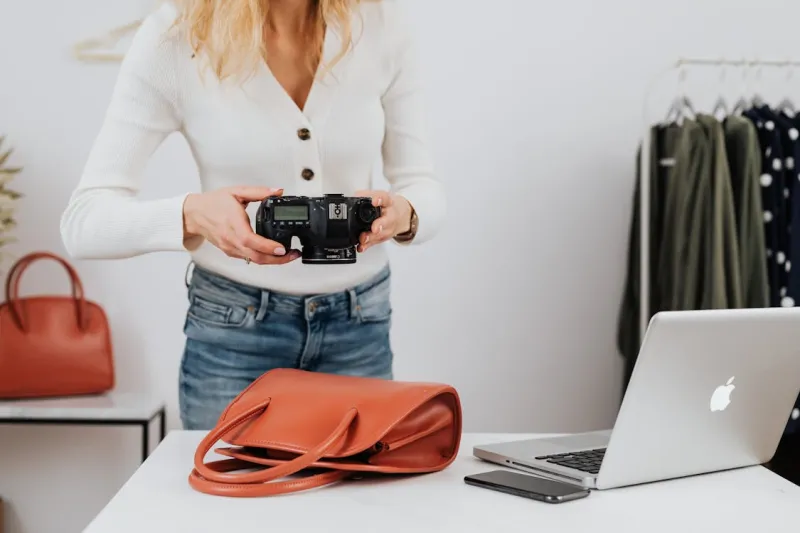
Professionelle Produktfotos mit dem Smartphone: Der komplette Leitfaden
Sie brauchen keine 3.000-Euro-Kamera, um Produktbilder zu erstellen, die verkaufen. Moderne Smartphones — selbst Mittelklasse-Modelle — verfügen über die Sensoren, Rechenleistung und manuellen Steuerungsmöglichkeiten, um veröffentlichungsfertige Fotos für Amazon, Shopify, Etsy und eBay zu produzieren. Dieser Leitfaden zeigt Ihnen Schritt für Schritt das genaue Setup, die Einstellungen, die Beleuchtung und den Bearbeitungs-Workflow — alles für unter 30 € an Ausrüstung.
Warum Smartphone-Produktfotografie 2026 funktioniert
Smartphone-Kameras haben den Abstand zu Spiegelreflexkameras in der E-Commerce-Fotografie geschlossen. Hier ist der Grund:
- Sensorqualität: Flagship-Smartphones (iPhone 16, Samsung Galaxy S26, Pixel 9) fotografieren mit 48-200 MP und nutzen Computational Photography, die mit professionellen Studioaufnahmen mithalten kann
- Schärfentiefe: Kleinere Sensoren sind tatsächlich ein Vorteil — Sie bekommen mehr vom Produkt scharf, ohne Blenden von f/8-f/11 zu benötigen
- Sofortiger Workflow: Fotografieren, bearbeiten und hochladen — alles vom selben Gerät
- Konsistente Ergebnisse: Die computergestützte Verarbeitung sorgt für weniger Schwankungen zwischen den Aufnahmen
Für Produktbilder, die auf Marketplace-Listings mit 2.000 × 2.000 Pixeln angezeigt werden, ist ein Smartphone-Foto mit richtiger Beleuchtung praktisch nicht von einer Spiegelreflex-Aufnahme zu unterscheiden. Die entscheidende Variable ist nicht die Kamera — es ist die Beleuchtung.
Kameraeinstellungen: Vor dem Fotografieren richtig konfigurieren
Die Standard-Kameraeinstellungen des Smartphones sind für Social Media optimiert, nicht für Produktfotografie. Ändern Sie diese vor Ihrer ersten Aufnahme:
HDR und KI-Verbesserungen deaktivieren
HDR verschmilzt mehrere Belichtungen, was Lichtsäume um Produktkanten erzeugen und Farben verfälschen kann. Die KI-Szenenerkennung kann Farben übersättigen oder unerwünschten Kontrast hinzufügen. Deaktivieren Sie beides.
- iPhone: Einstellungen → Kamera → Smart HDR deaktivieren, Fotografische Stile deaktivieren
- Samsung: Kamera → Einstellungen → Szenenoptimierer deaktivieren, Auto HDR deaktivieren
- Pixel: Kamera → Einstellungen → HDR+ deaktivieren
Belichtung und Weißabgleich sperren
Die automatische Belichtung variiert zwischen den Aufnahmen und erzeugt unterschiedliche Helligkeiten auf Ihren Produktfotos. Sperren Sie sie manuell.
- iPhone: Tippen und halten Sie auf dem Produkt, bis „AE/AF-Sperre" erscheint. Schieben Sie das Sonnensymbol, um die Belichtung anzupassen.
- Samsung/Android: Verwenden Sie den Pro-Modus (Manueller Modus). Stellen Sie ISO auf 100-200 ein und passen Sie die Verschlusszeit an, bis die Belichtung stimmt.
In maximaler Auflösung fotografieren
- Aktivieren Sie die Aufnahme in voller Auflösung (nicht den standardmäßigen „optimierten" Modus)
- Wenn Ihr Smartphone RAW (DNG-Format) unterstützt, aktivieren Sie es — RAW-Dateien bieten deutlich mehr Flexibilität in der Nachbearbeitung
- iPhone: Einstellungen → Kamera → Formate → Maximale Kompatibilität (für HEIF/JPEG) oder verwenden Sie eine Pro-Kamera-App für RAW
- Deaktivieren Sie den Digitalzoom vollständig — er zerstört die Qualität. Verwenden Sie ausschließlich die optischen Objektive.
Timer oder Fernauslöser verwenden
Selbst kleinste Bewegungen durch das Antippen des Auslösers verursachen Unschärfe bei Nahaufnahmen. Verwenden Sie einen 2-Sekunden-Timer, einen Sprachbefehl oder einen Bluetooth-Fernauslöser für 5 €.
DIY-Lichtzelt für unter 20 € bauen
Die Beleuchtung entscheidet über Erfolg oder Misserfolg der Produktfotografie. Ein einfaches Lichtzelt eliminiert harte Schatten und erzeugt das gleichmäßige, diffuse Licht, das Marketplace-Bilder erfordern.
Materialliste
| Artikel | Kosten | Bezugsquelle |
|---|---|---|
| Große weiße Schaumstoffplatten (3 Stück) | 5-8 € | Bastelladen |
| Weißes Seidenpapier oder dünner Stoff | 2-3 € | Bastelladen |
| 2 Schreibtischlampen (beliebig) | 0-10 € | Vorhandene oder Second-Hand |
| 2 Tageslicht-LED-Lampen (5000-5500K) | 4-6 € | Baumarkt |
| Weißer Fotokarton (für nahtlosen Hintergrund) | 1-2 € | Bastelladen |
| Gesamt | 12-29 € |
Aufbauanleitung
- Basis erstellen: Biegen Sie einen weißen Fotokarton von der Rückwand zur Aufnahmefläche — kein Knick, nur eine sanfte Kurve. Dies erzeugt einen nahtlosen weißen Hintergrund ohne sichtbare Horizontlinie.
- Seiten aufstellen: Platzieren Sie die Schaumstoffplatten links und rechts als Wände und Reflektoren.
- Licht diffundieren: Wenn Sie Schreibtischlampen verwenden, kleben Sie Seidenpapier darüber oder lassen Sie das Licht von den Schaumstoffplatten reflektieren. Direktes Licht erzeugt harte Schatten; diffuses Licht erzeugt eine weiche, gleichmäßige Ausleuchtung.
- Lampen im 45°-Winkel positionieren: Platzieren Sie eine Lampe auf 10 Uhr und eine auf 2 Uhr, beide leicht oberhalb des Produkts. Dies imitiert professionelle Zwei-Punkt-Beleuchtung.
Die vereinfachte Drei-Punkt-Beleuchtung
Wenn Sie über das Lichtzelt hinausgehen möchten, bietet ein Drei-Punkt-Setup mehr Kontrolle und professionellere Ergebnisse:
| Licht | Position | Zweck |
|---|---|---|
| Hauptlicht (Key) | 45° links, leicht oberhalb | Hauptbeleuchtung — erzeugt Dimension |
| Aufhelllicht (Fill) | 45° rechts, leicht oberhalb | Mildert Schatten des Hauptlichts |
| Gegenlicht / Reflektor | Hinter dem Produkt, flacher Winkel | Trennt Produkt vom Hintergrund, definiert Kanten |
Budget-Option: Zwei Schreibtischlampen als Haupt- und Aufhelllicht, plus eine weiße Schaumstoffplatte hinter dem Produkt als Reflektor. Gesamtkosten: unter 20 €.
Wichtiges Prinzip: Das Aufhelllicht sollte etwa die halbe Intensität des Hauptlichts haben. Wenn Sie identische Lampen verwenden, stellen Sie das Aufhelllicht weiter zurück oder fügen Sie eine zusätzliche Diffusionsschicht hinzu.
Beleuchtungstipps nach Produkttyp
| Produktkategorie | Beleuchtungsansatz |
|---|---|
| Matte Produkte (Stoff, Holz) | Weiches, diffuses Licht von beiden Seiten — minimale Reflexionen |
| Reflektierende Produkte (Metall, Glas) | Verwenden Sie ein Lichtzelt oder lassen Sie Licht von weißen Oberflächen reflektieren — niemals Licht direkt auf das Produkt richten |
| Transparente Produkte (Flaschen, Gläser) | Gegenlicht ist unerlässlich — platzieren Sie ein Licht hinter dem Produkt, um es durchzuleuchten |
| Dunkle Produkte (schwarze Elektronik) | Verwenden Sie etwas hellere Beleuchtung und einen reinweißen Hintergrund für Kontrast |
| Strukturierte Produkte (Leder, Strick) | Seitenlicht in flachem Winkel hinzufügen, um Textur und Oberflächendetails hervorzuheben |
Aufnahmewinkel: Die fünf unverzichtbaren Fotos
Jedes Produktlisting benötigt mehrere Blickwinkel. Hier sind die fünf Aufnahmen, die Sie für jede Artikelnummer festhalten sollten:
1. Frontales Hauptbild (0°)
Das primäre Listing-Bild. Fotografieren Sie frontal, mit dem Produkt zentriert und 80-85 % des Bildausschnitts füllend. Dies ist das Bild, das in den Suchergebnissen erscheint — es muss sauber, gut beleuchtet und sofort erkennbar sein.
2. Dreiviertelansicht (45°)
Drehen Sie das Produkt um 45°, um Tiefe und Dimension zu zeigen. Dies ist oft die informativste Einzelaufnahme, da sie gleichzeitig Vorderseite, Seite und Oberseite zeigt. Viele Händler stellen fest, dass dieses Bild die Frontalansicht als Hauptbild übertrifft.
3. Draufsicht / Flat Lay (90°)
Fotografieren Sie direkt von oben. Unverzichtbar für Produkte mit wichtigen nach oben gerichteten Merkmalen (Uhren, Technik-Gadgets, Lebensmittelverpackungen). Auch ideal, um den Inhalt eines Sets oder Bundles zu zeigen.
4. Detail- / Nahaufnahme
Gehen Sie nah heran, um Textur, Nähte, Knöpfe, Anschlüsse, Etiketten oder Materialqualität einzufangen. Diese Aufnahmen schaffen Vertrauen, indem sie das Produkt in einem Detailgrad zeigen, der hohe Qualität belegt. Nutzen Sie den Makro-Modus Ihres Smartphones oder den 2x optischen Zoom.
5. Maßstabs- / Kontextaufnahme
Zeigen Sie das Produkt in Gebrauch oder neben einem bekannten Referenzobjekt. Ein Rucksack, der von einer Person getragen wird, kommuniziert sofort die Größe. Eine Handyhülle auf einem Telefon zeigt die exakte Passform. Hier werden Maßangaben-Annotationen besonders wertvoll.
Nachbearbeitung: Direkt auf dem Smartphone bearbeiten
Sie brauchen kein Photoshop. Diese mobilen Apps liefern professionelle Ergebnisse:
Empfohlene Apps
| App | Plattform | Ideal für | Kosten |
|---|---|---|---|
| Eine kostenlose mobile Foto-App | iOS, Android | Allround-Bearbeitung, selektive Anpassungen | Kostenlos |
| Eine kostenlose RAW-Foto-App | iOS, Android | Farbkorrektur, Stapel-Presets, RAW-Bearbeitung | Kostenlos / Freemium |
| Eine kostenlose App zur Hintergrundentfernung | iOS, Android | Hintergrundentfernung, weißer Hintergrund | Kostenlos / Freemium |
| Der integrierte Foto-Editor Ihres Telefons | iOS, Android | Zuschneiden, Ausrichten, Belichtung, Weißabgleich | Kostenlos |
Wesentliche Bearbeitungsschritte
- Zuschneiden und ausrichten: Stellen Sie sicher, dass das Produkt zentriert und das Bild perfekt gerade ist. Verwenden Sie Gitterlinien.
- Weißabgleich-Korrektur: Passen Sie an, bis weiße Bereiche wirklich weiß sind (weder gelbstichig noch bläulich). Bei RAW-Aufnahmen ist diese Korrektur verlustfrei und präzise.
- Belichtung und Helligkeit: Bringen Sie den Hintergrund auf Reinweiß, ohne das Produkt zu überbelichten. Verwenden Sie die Regler für Lichter und Weiß.
- Kontrast und Klarheit: Eine leichte Erhöhung von Kontrast (+10-15) und Klarheit (+5-10) fügt Dimension hinzu, ohne überbearbeitet zu wirken.
- Hintergrundentfernung (falls nötig): Nutzen Sie eine kostenlose App zur Hintergrundentfernung oder die KI-Maskierung Ihres Editors, um das Produkt auf reinweißem Hintergrund freizustellen. Überprüfen Sie, dass der Hintergrund RGB (255, 255, 255) ist.
- In voller Auflösung exportieren: Speichern Sie als JPEG mit 90-95 % Qualität, mindestens 2.000 × 2.000 Pixel.
Bearbeitungsfehler vermeiden
- Überschärfung: Erzeugt unschöne Lichtsäume an den Kanten. Wenn Sie schärfen müssen, verwenden Sie maximal +10-20.
- Übersättigung: Lässt Farben unnatürlich wirken und führt zu Retouren, wenn das Produkt nicht dem Bild entspricht.
- Starke Filter: Instagram-artige Filter haben in der Produktfotografie nichts zu suchen. Kunden brauchen eine realitätsgetreue Darstellung.
- Inkonsistente Bearbeitung: Alle Bilder eines Listings sollten gleichen Weißabgleich, Helligkeit und Stil aufweisen. Verwenden Sie die Presets Ihrer Bildbearbeitungs-App, um Konsistenz zu gewährleisten.
Kategoriespezifische Fototipps
Kleidung und Mode
- Beste Methode: Flat Lay auf weißer Oberfläche ODER Mannequin (Geisterpuppe/Hollow Man für Amazon empfohlen)
- Winkel: Vorderseite, Rückseite, Stoff-/Nahtdetail, Etikett
- Beleuchtung: Weich und gleichmäßig — vermeiden Sie harte Schatten, die Farben verfälschen
- Profi-Tipp: Verwenden Sie Klammern auf der Rückseite, um einen taillierten Look bei Flat Lays zu erzeugen. Bügeln oder dampfen Sie jedes Kleidungsstück vor dem Fotografieren.
Schmuck und Accessoires
- Beste Methode: Makro-Objektivaufsatz (10-15 €) oder integrierter Makro-Modus des Smartphones
- Winkel: Vorderseite, Profil, getragen/in Benutzung, Verschlussdetail
- Beleuchtung: Diffuses Licht mit einem kleinen Reflektor darunter für Glanz. Vermeiden Sie direktes Licht auf reflektierende Metalle.
- Profi-Tipp: Platzieren Sie Schmuck auf einem kleinen Acrylständer, um ihn von der Oberfläche abzuheben und Schlagschatten zu reduzieren.
Elektronik und Gadgets
- Beste Methode: Zuerst mit Mikrofasertuch reinigen — Fingerabdrücke und Staub sind auf Fotos deutlich sichtbar
- Winkel: Vorderseite, 45°, Nahaufnahme von Anschlüssen/Tasten, eingeschalteter Bildschirm (falls zutreffend), mit Größenreferenz
- Beleuchtung: Zwei Seitenlichter mit starker Diffusion, um Reflexionen auf Bildschirmen und glänzenden Oberflächen zu minimieren
- Profi-Tipp: Fotografieren Sie bei Produkten mit Bildschirm den Bildschirm separat (in einem dunklen Raum) und fügen Sie ihn in der Nachbearbeitung ein.
Lebensmittel und Getränke
- Beste Methode: Natürliches Fensterlicht kombiniert mit einem Reflektor
- Winkel: 45° Aufsicht (am appetitlichsten), direkt von oben für flache Speisen, Augenhöhe für Flaschen/Dosen
- Beleuchtung: Eine weiche Hauptlichtquelle. Essen sieht mit leichten gerichteten Schatten besser aus — perfekt flache Beleuchtung lässt Lebensmittel industriell wirken.
- Profi-Tipp: Fotografieren Sie zügig. Warme Speisen haben ein Zeitfenster von 5-10 Minuten, bevor sie nicht mehr frisch aussehen.
Wohnen und Möbel
- Beste Methode: Kontextaufnahmen, die das Produkt in einem echten Raum oder einem eingerichteten Setting zeigen
- Winkel: Raumübersicht zur Größeneinordnung, 45°-Detailansicht, Nahaufnahme von Materialien/Verbindungen
- Beleuchtung: Natürliches Fensterlicht ergänzt durch eine Aufhelllampe. Vermeiden Sie das Mischen von Farbtemperaturen (Tageslicht + warme Innenbeleuchtung).
- Profi-Tipp: Dekorieren Sie sparsam — eine Pflanze, ein Buch, eine Kaffeetasse — um Wärme zu erzeugen, ohne vom Produkt abzulenken.
Workflow für Serienfotografie: 30+ Artikelnummern pro Tag
Sobald Ihr Setup steht, wird Effizienz zur Priorität:
- Bereiten Sie alle Produkte zuerst vor. Reinigen, etikettieren und anordnen — alles bevor die Lichter angehen.
- Sperren Sie Ihre Einstellungen. Sobald Belichtung, Weißabgleich und Fokus für das erste Produkt eingestellt sind, behalten Sie sie für alle ähnlichen Produkte bei.
- Fotografieren Sie in Chargen nach Kategorie. Gesamter Schmuck zusammen, alle Kleidung zusammen — das minimiert Setup-Änderungen.
- Verwenden Sie eine Aufnahmeliste. Pro Artikelnummer: Hauptbild, 45°, Draufsicht, Detail, Maßstab = 5 Aufnahmen. Multiplizieren Sie mit der Artikelanzahl, um den Zeitbedarf abzuschätzen.
- Bearbeiten Sie in Chargen. Wenden Sie dasselbe Preset auf alle Aufnahmen einer Session an und justieren Sie dann einzeln nach.
Realistischer Output: Mit Übung können Sie 30-50 Artikelnummern pro Tag mit diesem Workflow fotografieren und bearbeiten.
Qualitäts-Checkliste vor dem Hochladen
Prüfen Sie jedes Bild anhand dieser Checkliste:
| Prüfpunkt | Standard |
|---|---|
| Auflösung | 2.000 × 2.000 px Minimum |
| Hintergrund | Reinweiß RGB (255, 255, 255) |
| Produktfüllung | 80-85 % des Bildausschnitts (Hauptbild) |
| Schärfe | Produktdetails bei voller Vergrößerung scharf |
| Farbtreue | Entspricht dem physischen Produkt |
| Dateigröße | Unter 10 MB (JPEG mit 90-95 %) |
| Konsistenz | Passt zu den anderen Bildern im Listing |
| Keine Artefakte | Kein Staub, keine Fingerabdrücke, keine Lichtsäume oder Kompressionsartefakte |
FAQ
Können Smartphone-Fotos wirklich mit einer Spiegelreflex für Produktlistings mithalten?
Für die meisten Marketplace-Produktbilder — ja. Die endgültige Anzeigegröße für Amazon- und Shopify-Listing-Bilder beträgt 2.000 × 2.000 Pixel oder kleiner, was gut im Leistungsbereich von Smartphones liegt. Spiegelreflexkameras haben noch Vorteile bei sehr großen oder sehr kleinen Produkten (die extremes Weitwinkel oder Makro erfordern), bei Produkten mit schwierigen Reflexionen und in Situationen, die eine extrem geringe Schärfentiefe erfordern. Für die überwiegende Mehrheit der Standard-Produktfotografie liefert ein modernes Smartphone mit richtiger Beleuchtung nicht unterscheidbare Ergebnisse.
Brauche ich ein Stativ?
Dringend empfohlen. Ein Smartphone-Stativ (10-15 €) eliminiert Verwacklungen, sorgt für einheitliche Bildausschnitte zwischen den Aufnahmen und ermöglicht längere Verschlusszeiten für bessere Leistung bei schwachem Licht. Bei der Serienfotografie spart ein Stativ erheblich Zeit, da Sie nicht jede Aufnahme neu ausrichten müssen.
Welches ist das beste Smartphone für Produktfotografie?
Jedes Flagship- oder gehobene Mittelklasse-Smartphone der letzten 2-3 Jahre ist geeignet. Wenn Sie speziell für Produktfotografie wählen: iPhone 16 Pro (beste Farbtreue), Samsung Galaxy S26 Ultra (vielseitigster Zoombereich) und Google Pixel 9 Pro (beste computergestützte Bildverarbeitung). Aber die Beleuchtung zählt 10-mal mehr als das Smartphone-Modell — ein 3 Jahre altes Smartphone mit guter Beleuchtung übertrifft das neueste Flagship mit schlechter Beleuchtung.
Wie bekomme ich einen perfekt weißen Hintergrund ohne Photoshop?
Drei Optionen: (1) Fotografieren Sie in einem gut beleuchteten Lichtzelt — wenn die Beleuchtung gleichmäßig genug ist, wird der Hintergrund bereits nahezu weiß sein. (2) Verwenden Sie eine kostenlose App zur Hintergrundentfernung, um den Hintergrund automatisch zu entfernen und durch Reinweiß zu ersetzen. (3) Verwenden Sie im integrierten Foto-Editor Ihres Telefons oder in einer kostenlosen mobilen Foto-App das selektive Pinselwerkzeug, um den Hintergrund auf maximale Helligkeit zu setzen. Überprüfen Sie mit einem Farbpipetten-Tool, dass der Hintergrund RGB (255, 255, 255) ist.
Sollte ich einen professionellen Fotografen engagieren?
Wenn Sie weniger als 20 Artikelnummern haben und ein Budget von 15-30 € pro Produkt für Fotografie, ist ein professioneller Fotograf eine vernünftige Option für Ihre ersten Listing-Bilder. Aber wenn Sie regelmäßig neue Produkte einführen, saisonale Varianten anbieten oder Fotos zur Optimierung neu aufnehmen müssen, spart Ihnen das Selbermachen tausende Euro jährlich und ermöglicht deutlich schnellere Iterationen. Viele sechsstellig umsetzende Amazon-Händler fotografieren ausschließlich mit ihrem Smartphone.
Heben Sie Ihre Produktbilder auf das nächste Level
Großartige Fotos sind das Fundament, aber annotierte Bilder schließen den Verkauf ab. Das Hinzufügen von Maßangaben, Feature-Beschriftungen und Größenvergleichen zu Ihren Sekundärbildern hilft Käufern, genau zu verstehen, was sie erhalten — und reduziert Kaufzurückhaltung und Retouren. SizeMarker ermöglicht es Ihnen, in wenigen Minuten professionelle Maßangaben-Annotationen zu Ihren Produktfotos hinzuzufügen — ganz ohne Designkenntnisse.