
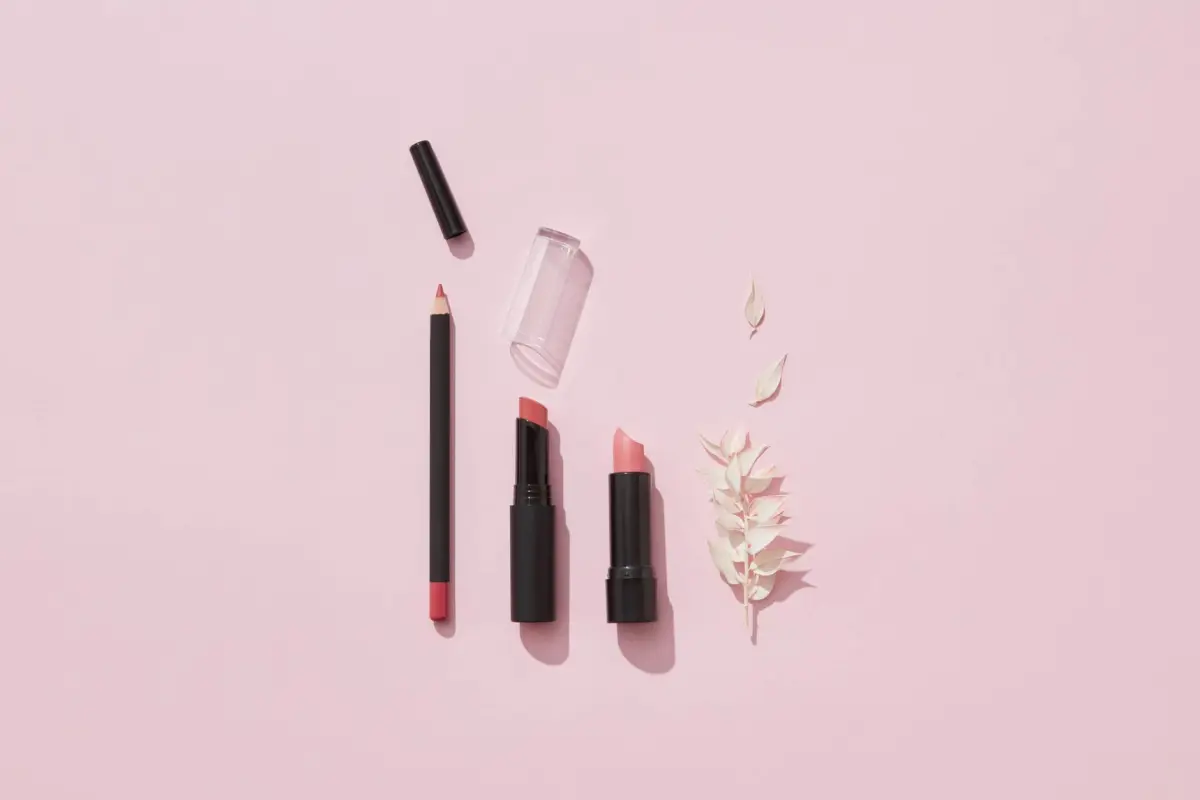
Etsy 상품 사진은 썸네일 단계에서 가장 많이 문제가 생깁니다. 편집 화면에서는 또렷해 보여도 검색 결과에서는 잘리거나, 흐려지거나, 무엇을 파는지 애매하게 보일 수 있습니다. 해결책은 더 예쁜 필터가 아닙니다. 안전 구역 워크플로우입니다. 충분한 픽셀로 시작하고, 판매 포인트를 중앙에 두고, 첫 번째 사진이 정사각형과 가로형 썸네일 모두에서 버티게 만드는 방식입니다.
실제로 중요한 Etsy 사진 규칙
Etsy Help Center에는 판매자가 꼭 알아야 할 기준이 몇 가지 있습니다.
| 요구사항 또는 권장사항 | 실무 의미 |
|---|---|
| 상품 사진은 가로세로 최소 2000 px 이상 권장 | 2000 x 2000 px 이상 원본으로 작업 시작 |
| 첫 번째 사진은 최소 635 px 이상 권장 | 이보다 작으면 검색 노출과 크롭 품질이 떨어질 수 있음 |
| 지원 이미지 형식에는 JPG, GIF, PNG, SVG, HEIC 포함 | 상품 사진은 JPG 또는 PNG가 예측 가능 |
| 애니메이션 GIF와 투명 PNG는 예상대로 지원되지 않음 | 애니메이션이나 투명 배경에 의존하지 말 것 |
| 1 MB를 넘는 이미지는 느린 연결에서 업로드가 느릴 수 있음 | 압축은 하되 디테일은 잃지 말 것 |
| 첫 번째 사진은 가로형 또는 정사각형 권장 | 상품 특수성이 없으면 세로형 첫 사진은 피하는 편이 안전 |
이 기준은 출발점입니다. 실제로 판매자가 겪는 문제는 Etsy가 사진을 여러 곳에서 다르게 쓴다는 점입니다. 검색 카드, 샵 그리드, 광고, 상품 페이지, 찜 목록, 모바일 화면 모두 다릅니다. 즉, 한 장만 디자인하는 것이 아니라 여러 번 잘리고 다시 리사이즈되어도 버티는 원본 이미지를 만드는 것입니다.
안전 구역 템플릿
첫 번째 상품 사진은 아래처럼 생각하면 됩니다.
| 구역 | 범위 | 넣을 것 |
|---|---|---|
| 핵심 구역 | 이미지 중앙 70% | 상품, मुख्य 형태, 핵심 디테일 |
| 주의 구역 | 양쪽 바깥 15% | 배경, 소품, 그림자, 여백 |
| 위험 구역 | 가장자리 바깥 5-10% | 중요한 요소 금지 |
2000 x 2000 px 이미지를 기준으로 보면:
| 픽셀 범위 | 사용 방식 |
|---|---|
| 어느 가장자리에서든 0-200 px | 비워두거나 배경만 유지 |
| 어느 가장자리에서든 200-300 px | 소품과 비핵심 맥락 |
| 가로세로 300-1700 px | 상품과 중요한 디테일 |
이 말은 모든 사진을 밋밋하고 중앙 정렬로 만들라는 뜻이 아닙니다. 첫 번째 사진이 Etsy에서 가장자리를 자르더라도 의미가 유지되게 하라는 뜻입니다. 두 번째 이후 사진에서는 클로즈업, 디테일 컷, 라이프스타일 연출, 제작 과정 등을 보여주면 됩니다.
상품 유형별 첫 사진 구성
주얼리
작고 반사되는 제품은 썸네일에서 사라지기 쉽습니다. 주얼리의 대표 이미지는 대부분의 판매자가 생각하는 것보다 제품 비중이 더 커야 합니다.
| 요소 | 안전 구역 기준 |
|---|---|
| 상품 위치 | 중앙 정렬 또는 약간 상단 배치 |
| 화면 채움 비율 | 목걸이와 팔찌는 이미지 너비의 65-80%, 반지는 45-60% |
| 소품 | 표면 질감 1개 정도만 사용 |
| 텍스트 | 첫 사진에는 넣지 않는 편이 좋음 |
| 사이즈 기준 | 크기 참고 이미지는 2~3번 사진에 배치 |
제품이 너무 작다면 과하게 확대해서 구매자가 스케일을 놓치게 하지 마세요. 대표 이미지 뒤에 착용 사진과 실측 사진을 함께 넣는 편이 좋습니다.
디지털 다운로드와 프린터블
디지털 상품 판매자는 첫 이미지에 텍스트를 너무 많이 넣는 경우가 많습니다. Etsy 썸네일에서는 작은 글씨가 거의 보이지 않습니다.
| 요소 | 안전 구역 기준 |
|---|---|
| 메인 목업 | 중앙 70% 안에 배치 |
| 텍스트 | 넣는다면 3-5단어 이내 |
| 파일 정보 | 2번 사진 또는 설명란으로 이동 |
| 색상 옵션 | 비교 이미지는 뒤쪽에 배치 |
| 테두리 | 가장자리 근처의 얇은 테두리 지양 |
첫 이미지는 "어떤 스타일인가"를 보여줘야지, "무슨 파일이 다 들어있는가"를 설명하는 자리가 아닙니다.
의류
의류는 소매, 밑단, 모델의 머리가 썸네일에서 잘리는 것이 가장 큰 위험입니다.
| 요소 | 안전 구역 기준 |
|---|---|
| 상품 또는 모델 | 전체 실루엣이 중앙 80% 안에 들어가야 함 |
| 배경 | 머리 위와 밑단 아래에 여유 공간 확보 |
| 착용감 디테일 | 보조 클로즈업 사진 사용 |
| 사이즈 표기 | 대표 이미지에 직접 넣지 말 것 |
| 색상 | 자연광과 sRGB 내보내기 사용 |
의류는 대표 이미지가 라이프스타일 컷이어도, 갤러리에는 평면 촬영이나 정면 컷을 반드시 넣는 편이 좋습니다. 구매자는 결제 전에 깔끔한 제품 형태를 보고 싶어합니다.
가구와 홈데코
큰 제품은 맥락이 필요하지만, 작은 카드 화면에서는 맥락이 상품보다 더 강하게 보일 수 있습니다.
| 요소 | 안전 구역 기준 |
|---|---|
| 상품 | 시각적 비중 55-70% |
| 룸 소품 | 배경으로만 사용, 가장자리 가리지 않기 |
| 크기 감각 | 인지 가능한 물건이나 공간 요소 포함 |
| 치수 | 별도의 주석 이미지로 제공 |
| 크롭 | 바닥과 상단 여백 확보 |
벽걸이 아트는 프레임 상단에 너무 붙이지 마세요. 그리드에서 잘리면 작품이 끊겨 보입니다.
Etsy 10장 갤러리 구성안
Etsy는 사진으로 구매자의 궁금증을 충분히 풀 수 있는 공간을 제공합니다. 첫 사진은 클릭을 얻는 용도, 나머지는 불안을 줄이는 용도입니다.
| 위치 | 목적 | 이미지 유형 |
|---|---|---|
| 1 | 클릭 유도 | 안전 구역을 고려한 대표 이미지 |
| 2 | 전체 상품을 명확히 보여줌 | 깔끔한 정면 또는 평면 컷 |
| 3 | 스케일 제시 | 손에 든 사진, 착용 사진, 공간 안의 사진 |
| 4 | 질감 또는 소재 증명 | 디테일 클로즈업 |
| 5 | 옵션 표시 | 색상, 사이즈, 패턴, 마감 |
| 6 | 치수 설명 | 실측 이미지 또는 주석 사진 |
| 7 | 사용 장면 | 라이프스타일 또는 연출 사진 |
| 8 | 포장 또는 구성품 | 박스에 무엇이 들어오는지 |
| 9 | 커스터마이징 | 필요할 때 개인화 예시 |
| 10 | 마지막 장벽 해소 | 관리법, 설치법, 선물용 상태 |
첫 이미지는 모든 정보를 담을 필요가 없습니다. 적절한 구매자가 클릭하게 만들면 됩니다. 나머지 이미지는 그 구매자가 자신 있게 선택하도록 돕는 역할입니다.
첫 이미지를 만드는 방법
1단계: 최소 기준보다 크게 시작하기
원본 파일이 충분히 선명하다면 2400 x 2400 px 또는 3000 x 3000 px로 시작하세요. Etsy는 가로세로 최소 2000 px 이상을 권장하지만, 더 크게 시작하면 품질 기준 아래로 떨어지지 않게 크롭할 여유가 생깁니다.
약한 이미지를 억지로 확대하는 것은 피하세요. 1200 px에서 이미 흐린 사진을 3000 px로 내보내도 진짜 디테일은 생기지 않습니다. 더 큰 흐린 파일만 생길 뿐입니다.
2단계: 먼저 정사각형으로 자르고, 그다음 가로형도 확인하기
첫 사진을 가로형으로 쓰더라도 정사각형 크롭을 꼭 확인하세요. 어떤 편집기든 열어서 아래를 점검하면 됩니다.
- 정사각형 크롭
- 4:3 가로 크롭
- 200 px 너비의 모바일 썸네일 미리보기
- 상품이 흰색이면 다크 모드와 라이트 모드 배경 모두 확인
어떤 크롭에서든 핵심 디테일이 사라지면, 상품을 안쪽으로 옮기거나 조금 덜 확대하세요.
3단계: 가장자리 의존 정보를 없애기
다음 요소는 가장자리 근처에 두지 마세요.
- 상품명
- 사이즈 텍스트
- 할인 문구
- 중요한 패턴 디테일
- 사용 설명에 중요한 모델의 얼굴이나 손
- 상품의 모서리나 다리
- 워터마크나 로고
중요한 정보는 핵심 구역 안에 있어야 합니다.
4단계: sRGB로 내보내기
Etsy는 CMYK는 인쇄용이며, 색이 이상해 보이면 sRGB로 변환해야 한다고 안내합니다. 이 점은 의류, 아트 프린트, 문구류, 수공예품처럼 색상 차이가 반품 요청으로 이어질 수 있는 상품에서 특히 중요합니다.
내보내기 설정은 이렇게 맞추면 됩니다.
| 설정 | 권장값 |
|---|---|
| 색상 프로필 | sRGB |
| 형식 | 사진은 JPG, 선명한 그래픽은 PNG |
| 긴 변 | 원본이 선명하면 2400-3000 px |
| 파일 크기 | 가능하면 1 MB 전후 또는 그 이하 |
| 샤프닝 | 약한 출력 샤프닝만 사용 |
원단 질감, 종이 결, 작은 디테일이 사라질 정도로 압축하지 마세요. 업로드 속도도 중요하지만, 품질을 증명하지 못하는 이미지는 더 큰 문제입니다.
업로드 전 썸네일 테스트 5가지
첫 사진은 아래 체크리스트로 확인하세요.
| 체크 항목 | 통과 기준 |
|---|---|
| 200 px 썸네일 | 1초 안에 상품이 인식됨 |
| 중앙 크롭 | 중요한 부분이 잘리지 않음 |
| 가장자리 안전성 | 바깥 10%에 핵심 디테일이 없음 |
| 색상 | sRGB 내보내기 후 자연스러움 |
| 진정성 | Etsy가 실물 사진을 요구하는 경우 실제 완제품을 보여줌 |
200 px에서 실패하면 검색에서도 실패합니다. 색보정보다 크롭 수정이 먼저입니다.
자주 하는 Etsy 사진 실수
실수 1: 첫 사진을 포스터처럼 쓰는 것
포스터형 그래픽은 크게 보면 좋아 보여도 검색에서는 약합니다. Etsy 구매자는 카드를 빠르게 훑어봅니다. 대표 이미지는 전체 설명보다 상품 자체를 보여줘야 합니다.
실수 2: 크롭될 위치에 텍스트를 넣는 것
텍스트를 꼭 써야 한다면 중앙에 짧게 넣으세요. 더 좋은 방법은 설명용 텍스트를 2번 또는 3번 사진으로 옮기고 대표 이미지는 깔끔하게 유지하는 것입니다.
실수 3: 투명 PNG를 그대로 올리는 것
Etsy는 투명 PNG 영역이 검게 보일 수 있다고 안내합니다. 상품 사진은 실제 배경 위에 평평하게 합성한 뒤 업로드하는 편이 안전합니다.
실수 4: 첫 이미지를 목업에만 의존하는 것
Etsy의 상품 이미지 정책은 많은 경우 실제 판매 상품의 원본 사진을 요구합니다. 맞춤 제작 상품이라면 첫 이미지는 구매자가 받게 될 완성된 커스터마이즈 상품과 유사한 형태를 보여줘야 합니다. 빈 자리만 있는 목업은 피하세요. 일부 제작 파트너나 커스터마이징 상황에서는 갤러리 뒤쪽에 목업을 쓸 수 있지만, 메인 이미지는 오해를 줘서는 안 됩니다.
실수 5: 한 장이 갤러리 전체 모양을 정한다는 점을 잊는 것
Etsy는 첫 번째 상품 사진이 뒤따르는 사진들의 형태를 정한다고 안내합니다. 비슷하지 않은 비율이 섞이면 갤러리가 어수선해 보일 수 있습니다. 전체 세트의 주 비율을 먼저 정한 뒤, 상세 크롭은 의도적으로 사용하세요.
FAQ
2026년 기준 Etsy 상품 사진에서 가장 안전한 크기는 무엇인가요?
상품 사진은 최소 2000 x 2000 px 이상을 사용하고, 원본이 선명하다면 2400 x 2400 px 또는 3000 x 3000 px에서 시작하는 것이 좋습니다. 상품은 중앙 70-80% 안에 두어 썸네일에서 중요한 디테일이 잘리지 않게 하세요.
Etsy 첫 사진은 정사각형이 좋나요, 가로형이 좋나요?
썸네일을 예측 가능하게 만들고 싶다면 정사각형이 가장 안전합니다. Etsy는 첫 사진을 가로형으로 써도 된다고 안내합니다. 세로형 첫 사진은 위아래가 잘릴 위험이 더 큽니다.
Etsy 대표 이미지에 텍스트를 넣어도 되나요?
넣을 수는 있지만 썸네일 가독성이 떨어지는 경우가 많습니다. 텍스트를 쓰더라도 짧고 중앙에 두세요. 파일 정보, 옵션, 관리 방법은 보조 이미지나 설명란에 넣는 편이 좋습니다.
Etsy 판매자는 목업보다 실제 사진이 필요한가요?
대부분은 그렇습니다. Etsy 정책은 제한적인 예외를 제외하면 실제 판매될 상품의 원본 사진을 사용해야 한다고 안내합니다. 개인화 상품은 첫 이미지에 구매자가 받게 될 완성된 커스터마이즈 상품이 보여야 합니다. 목업은 정책이 허용하는 범위에서만 신중하게 사용하세요.
Etsy 갤러리에서 치수 그래픽은 어디에 넣어야 하나요?
첫 사진이 아니라 6번 슬롯이나 다른 보조 슬롯에 넣으세요. 첫 사진은 클릭을 얻는 용도입니다. 뒤쪽에 깔끔한 치수 주석 이미지를 넣으면 썸네일을 어지럽히지 않으면서도 구매자가 적합성, 크기, 호환성을 확인할 수 있습니다.
Sources & References
- Etsy 샵 이미지 요구사항 및 모범 사례 — Etsy 헬프 센터
- 제품 사진 촬영 완벽 가이드 — Etsy 셀러 핸드북
- Photo Guidelines for Etsy Listings — eRank
Next Steps
먼저 상위 20개 Etsy 상품에 안전 구역 템플릿을 적용하세요. 각 대표 이미지를 깔끔한 정사각형 크기로 내보내고, 썸네일 크기로 미리 본 뒤, 갤러리에 치수나 스케일을 보여주는 이미지를 하나 추가하세요. 일반 디자인 툴로 크롭 작업은 충분히 할 수 있고, SizeMarker 같은 상품 주석 도구는 측정선, 설명선, 스케일 그래픽을 더 깔끔하게 넣어야 할 때 유용합니다. 이미지를 처음부터 다시 만들 필요 없이 작업할 수 있습니다.