
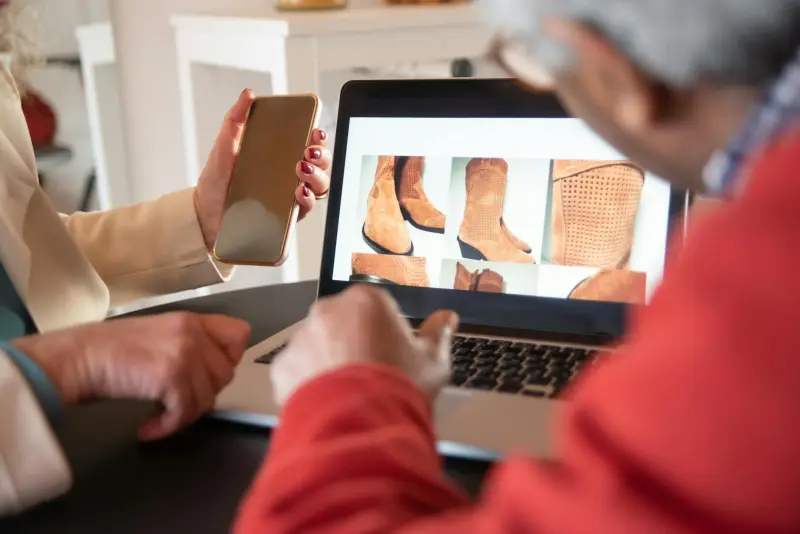
Google Shopping 的图片拒登,通常集中在几个可预防的问题上:源图太小、带促销叠加、占位图、变体不匹配、图片 URL 被屏蔽,以及落地页让爬虫抓不到商品图。修复这些问题,不只是为了通过审核。把图片规范做好,也有助于商品出现在 Google Search、Google Images、Google Lens 和 Shopping 标签页。
快速排查表
先看 Merchant Center 里的拒登原因,再按这张表处理素材。
| 现象 | 常见原因 | 快速处理 |
|---|---|---|
| 图片过小 | 源图低于 Google 最低要求 | 尽量换成 1500 x 1500 px 或更大 |
| 带促销叠加 | 促销文案、包邮说明、水印、logo、边框 | 用干净商品图提交到 image_link |
| 变体图不对 | feed 图片和颜色、图案、材质不一致 | 每个变体配对应图片 URL |
| 占位图或通用图形 | 主图不是实际商品 | image_link 改成真实商品照片 |
| 商品被裁掉 | 商品主体没有完整露出 | 重新裁切,保证主体完整 |
| 抓取或获取错误 | URL 被封、变更、重定向或加载太慢 | 用稳定的 HTTPS 链接并放行 Googlebot |
| AI 元数据问题 | 合成图的元数据被移除 | 保留 AI 生成图片所需的 IPTC 元数据 |
不要一开始就只在 Merchant Center 里逐条手工改。先改源图片库和 feed 逻辑,否则下一次同步可能又把修复结果覆盖掉。
问题 1:把最低尺寸当成目标尺寸
Google Merchant Center 对商品图片有最低尺寸和文件大小要求,但最低要求不是实际运营目标。
| 规则 | 实操建议 |
|---|---|
| 最低尺寸 | 至少 500 x 500 px |
| 建议尺寸 | 尽量 1500 x 1500 px 或更大 |
| 最大分辨率 | 不超过 64 百万像素 |
| 最大文件大小 | 不超过 16 MB |
如果你卖服饰、家居、电子、美妆或配饰,建议上传约 1500-2500 px 的方图主图。这样 Google 在缩略图、放大预览和视觉匹配时更有细节,同时不会让文件过大。
处理方法
先做一张商品主图母版:
| 商品类型 | 推荐母版尺寸 |
|---|---|
| 小配件 | 2000 x 2000 px |
| 服饰 | 2000 x 2000 px,或 2400 x 3000 px 后再做安全方裁切 |
| 家具 | 长边 2000-3000 px |
| 美妆 / 包装类 | 2000 x 2000 px |
| 套装 | 2000 x 2000 px,且所有包含物都要可见 |
如果当前图片只有 800 x 800 px 而且已经发糊,不要简单放大后当作已修复。最好重新拍摄,或者找回原始高清源文件。
问题 2:把平台招商图当主图用
适合平台副图的信息图,在 Google Shopping 主图里往往会直接被拒。Google 明确不接受主图里的促销元素和叠加内容。
常见会被拒的元素包括:
- Buy now 之类的行动号召文案
- Free shipping 包邮说明
- Sale 价格信息
- 促销形容词
- 适配/兼容说明
- 水印
- 不属于实物的品牌叠加
- 边框
- 条形码
主图只展示商品本身。营销信息放到附图、落地页内容,或平台允许的副图位置。
处理方法
把图片按用途拆开:
| 用途 | 使用哪类图片 |
|---|---|
image_link |
干净商品图,无叠加,真实商品完整可见 |
additional_image_link |
角度图、场景图、尺寸图、功能图 |
| 落地页图库 | 允许范围内展示完整商品故事和信息图 |
| 平台副图 | 平台特定卖点图和尺寸说明图 |
如果你的图片库里只有信息图版本,先做一套干净底图。不要指望从已经压平的 JPEG 里去掉文字;如果还有原始商品照片,直接从原图重做。
问题 3:同一张图复用到所有变体
Google 建议为能体现差异的每个变体提交不同图片,尤其是颜色、图案、材质、套装数量和组合内容。
| 商品设置 | 差的 feed 图片 | 更好的 feed 图片 |
|---|---|---|
| 绿色和蓝色沙发 | 所有 SKU 都用绿色沙发图 | 每个颜色变体用对应图片 |
| 印花 T 恤 | 一张通用空白 T 恤图 | 每个印花对应正确图片 |
| 首饰不同表面处理 | 银色 SKU 也用金色图 | 按表面处理分别用图 |
| 多件装套装 | 只放单个商品图 | 放出完整套装图 |
变体图不匹配会增加拒登风险,也会降低买家信任,浪费点击。用户点了蓝色款,落地页却看到绿色图,即使技术上能切换变体,转化也会受影响。
处理方法
在 feed 表格里加一列图片核对:
| 列名 | 示例 |
|---|---|
item_group_id |
linen-shirt-001 |
color |
sage green |
size |
M |
image_link |
鼠尾草绿衬衫图片 URL |
image QA |
匹配颜色 + 材质 |
如果类目量大,可以用文件名规则或 DAM 标签对照变体属性做自动检查。人工复核优先看爆款 SKU 和高频拒登商品。
问题 4:裁掉了商品主体,或没展示套装内容
Google 的要求是:商品图要准确展示整个商品,尽量不要过度布景。若是套装,图里要能看出套装包含哪些商品。
很多卖家把社媒广告图、场景图或平台主视觉直接拿来做 feed 主图,结果就容易出问题。
| 商品 | 有风险的裁切 | 更好的裁切 |
|---|---|---|
| 鞋子 | 鞋头和后跟被切掉 | 整双完整展示 |
| 台灯 | 只露灯罩,灯座被裁掉 | 整体完整展示 |
| 床品套装 | 有布景但缺少枕套等配件 | 把包含件全部展示清楚 |
| 工具套装 | 只放主工具 | 主工具加配件一起展示 |
处理方法
用“先完整展示商品”的裁切方式:
- 把完整商品放进画面。
- 四周留足边距,避免自动缩略图裁边。
- 道具尽量少。
- 细节特写放到附图里。
- 套装类主图必须包含所有实物件。
对于用户特别关心包含件的商品,这一点尤其重要,比如电子套件、工具套装、锅具套装、床品套装和手工材料包。
问题 5:图片内容变了,但 URL 没变
如果图片内容变了但 URL 还是同一个,Google 可能需要一段时间才能识别到新图。很多电商平台会直接覆盖 product.jpg,但链接地址不变。这样拒登修复后,Google 仍可能看到旧图,恢复会变慢。
处理方法
使用带版本号的图片 URL:
| 不建议 | 更建议 |
|---|---|
/images/product-main.jpg |
/images/product-main-v2.jpg |
/sku123.jpg 一直覆盖 |
/sku123-green-front-2026-05.jpg |
| 编辑后还是同一路径的 CDN URL | 平台处理后的新路径,或带缓存更新参数的 URL |
如果平台自动生成 URL,先确认替换图片后是不是会生成新的 CDN 链接。如果不会,就要谨慎使用平台的媒体替换流程,并在 URL 变更后请求 Merchant Center 重新处理。
问题 6:爬虫抓不到图片
Google Search Central 提到,标准 HTML 图片元素更利于爬虫发现图片;CSS 背景图的索引方式并不一样。电商页面常把重要商品图放在脚本、轮播、CSS 背景或被限制的 CDN 路径里。
处理方法
让开发或主题负责人检查这些项:
| 检查项 | 合格标准 |
|---|---|
| 商品图标记 | 使用带有效 src 的 HTML img 元素 |
| 响应式图片 | 有备用 src,不能只有 srcset |
| CDN robots 访问 | Googlebot 能抓取图片 URL |
| alt 文案 | 能描述商品,不要堆关键词 |
| 结构化数据 | Product schema 引用了有效图片 URL |
| Sitemap | 重要图片 URL 在需要的地方可被发现 |
这不只是 Shopping 广告的问题。Google 可能会把电商内容展示在 Search、Images、Lens、Shopping 标签页、商家资料和 Maps 等多个位置。图片可抓取性影响不止一个流量入口。
问题 7:删掉了 AI 图片所需的元数据
Google Merchant Center 的图片规范提到,使用生成式 AI 制作的图片,需要保留能标识 AI 生成的元数据,而且不要删除嵌入式元数据标签,例如 IPTC 的 DigitalSourceType。
这不代表所有 AI 辅助图片都会被拒,而是说你的流程里要保留该披露信息。
处理方法
针对 AI 辅助图片:
- 保留带元数据的原始导出文件。
- 压缩时不要把元数据清掉。
- 不要用 AI 图去误导商品真实情况。
- 对准确性要求高的主图,尽量用真实商品摄影。
- 保留源图、修改日期和使用工具的记录。
拿不准时,AI 更适合做背景整理和辅助创意,不适合凭空制造商品细节。
30 分钟恢复流程
当 Merchant Center 开始出现图片拒登时,可以按这个流程处理。
第 1 步:导出受影响商品
拉出商品 ID、标题、变体属性、当前 image_link、拒登原因和落地页 URL。
第 2 步:按原因分组
不要一条条单独处理,先按模式分组:
| 模式 | 常见根因 |
|---|---|
| 很多 SKU 都拒同一个图片 URL | 重复使用了叠加图,或链接失效 |
| 只有某个颜色系列被拒 | 变体图片不匹配 |
| 只有移动端落地页出问题 | 主题或 CDN 问题 |
| 图片已改但仍被拒 | URL 没变,旧内容被缓存 |
第 3 步:替换源图
做一张符合规范的干净商品图,上传为新文件,并更新 feed 中的 URL。
第 4 步:检查落地页
用无痕浏览器打开商品页,确认主图和 feed 图片一致、加载速度正常,而且是通过标准 HTML 展示出来的。
第 5 步:重新提交或等待重新处理
feed 更新后,根据问题类型请求复审,或等待下一轮 Merchant Center 处理。
FAQ
2026 年 Google Shopping 图片该用多大尺寸?
至少 500 x 500 px,因为这是 Merchant Center 指南里的最低要求。实际做商品库时,尽量使用 1500 x 1500 px 或更大,同时控制在 64 百万像素和 16 MB 以内。
Google Shopping 图片可以带文字吗?
主图 image_link 不应包含促销文字、行动号召、价格、包邮说明、边框、水印,或者不属于商品本身的 logo。更丰富的说明可以放到附图或落地页内容里。
我该提交场景图还是纯白底图?
主图建议用能清楚展示实际商品、布景尽量少的图片。场景图可以用,但不要把商品主体遮住;如果布景太重,容易出现裁切和清晰度问题。场景图和尺寸图更适合放在附图里。
商品标注图对 Google Shopping 有帮助吗?
建议把标注图当作辅图,不要作为主 image_link。在落地页和附图里,清晰的尺寸说明和卖点标注能减少买家疑虑。如果你需要尺寸图又不想把主图做成广告条幅,SizeMarker 这类工具会更适合做辅助图。
为什么我修完图片后,Google 还是拒?
最常见的原因是图片 URL 没变,Google 还在看缓存里的旧图。把修好的图片另存为新文件,更新 feed URL,确认 Googlebot 能抓到,再申请复审或等待处理即可。